iPhone・iPad

iPhone・iPadアプリを使うには、無料のMac用コンパニオンアプリが必要です。
掲載メディア
あなたのiPhoneまたはiPad → Mac用トラックパッド、キーボード、アプリ別Grid&リモコン · 無料のMacアプリ
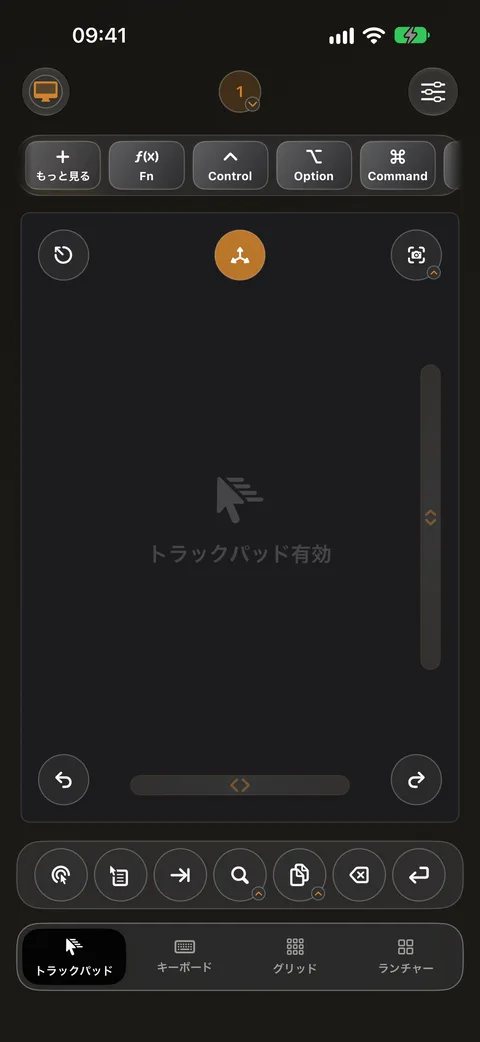
iPhoneやiPadを、マウス、トラックパッド、キーボード、そして使っているMacアプリに合わせて切り替わるショートカットボタンとして、部屋のどこからでも使えます。
画面上のすべてが、iPhoneまたはiPadの指一本で届きます — 後付けではなく、最初からそう作られています。
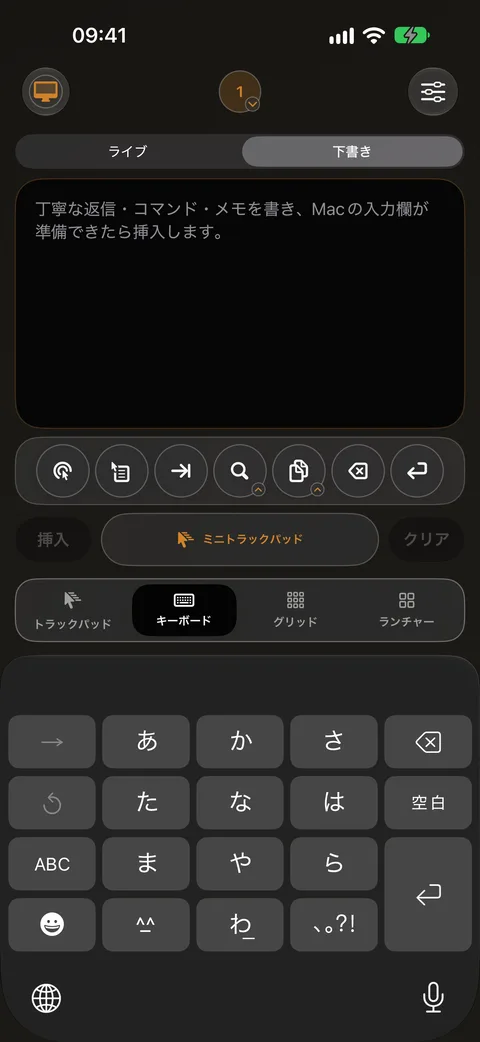
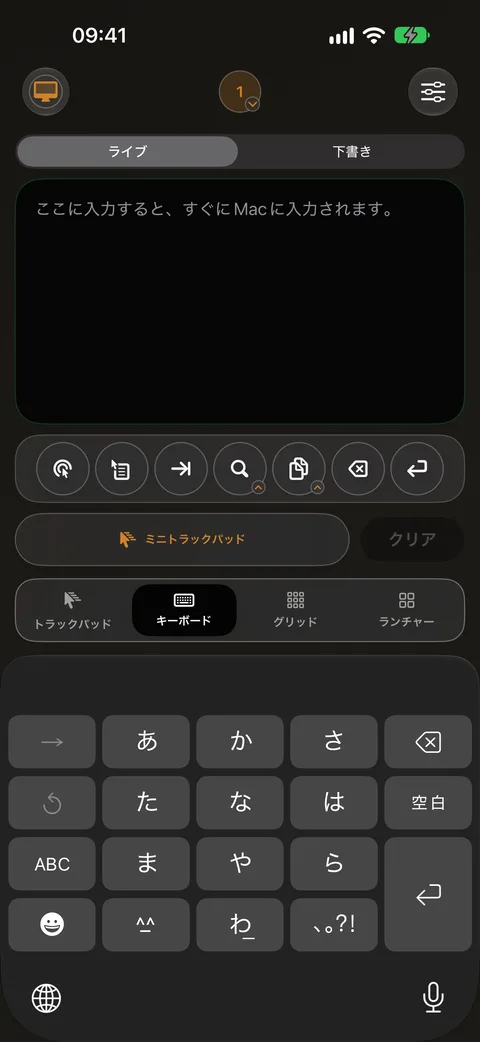
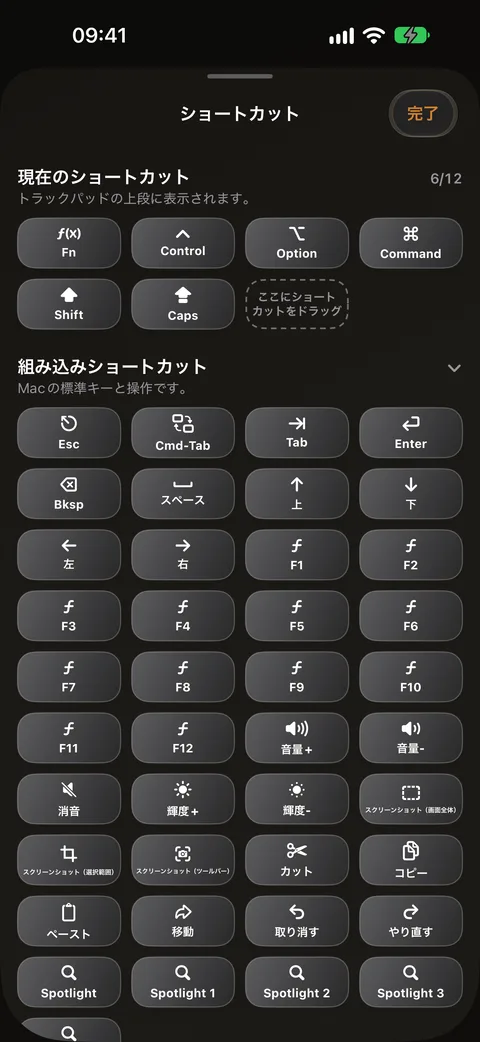
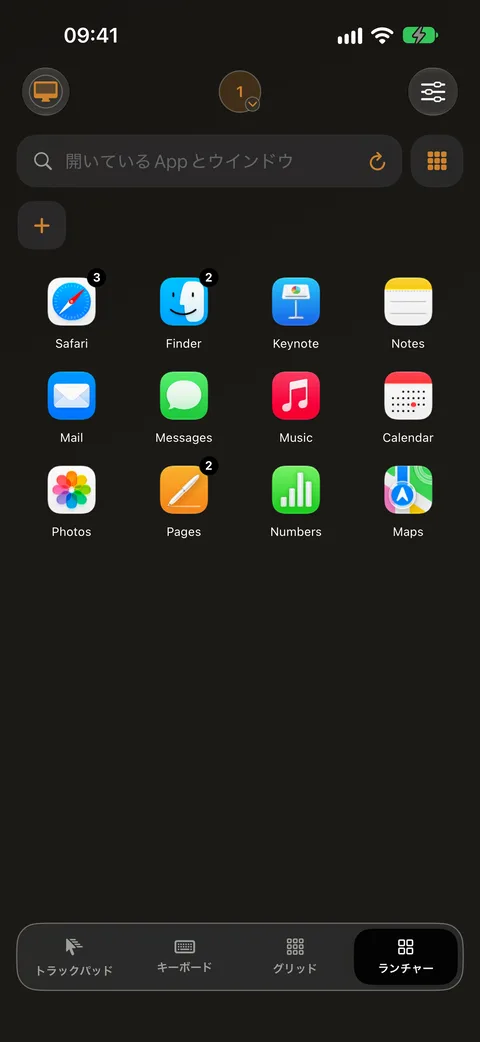
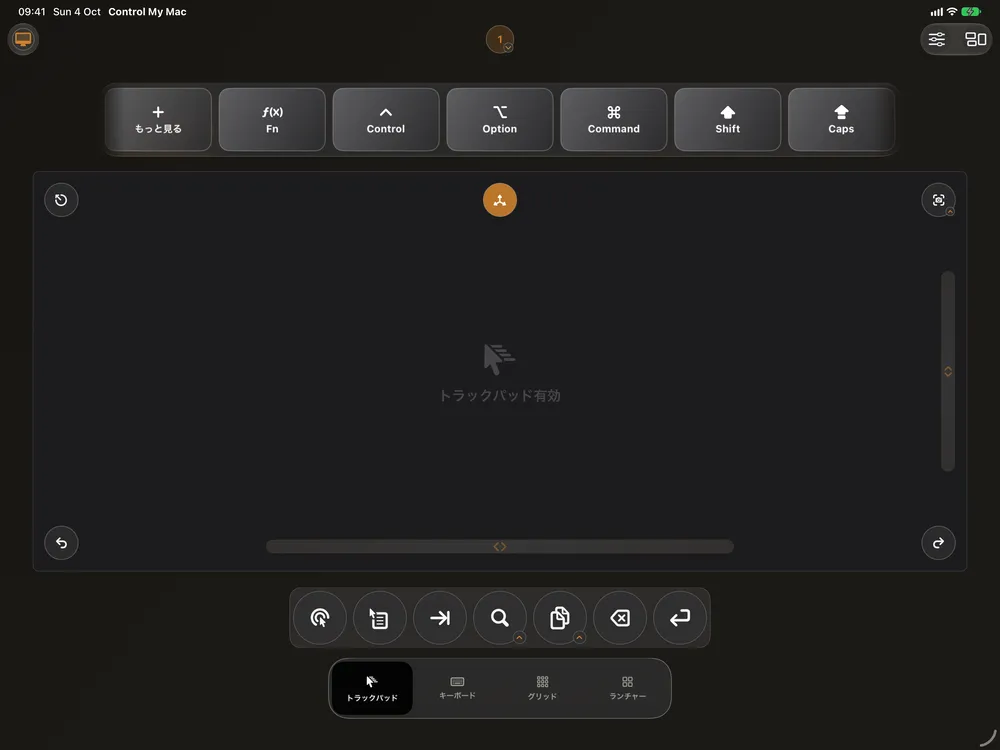
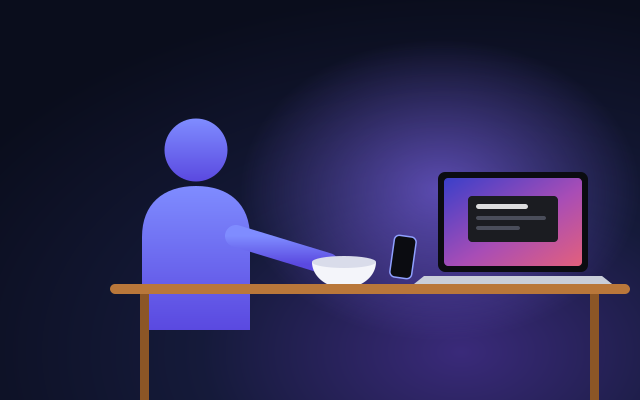
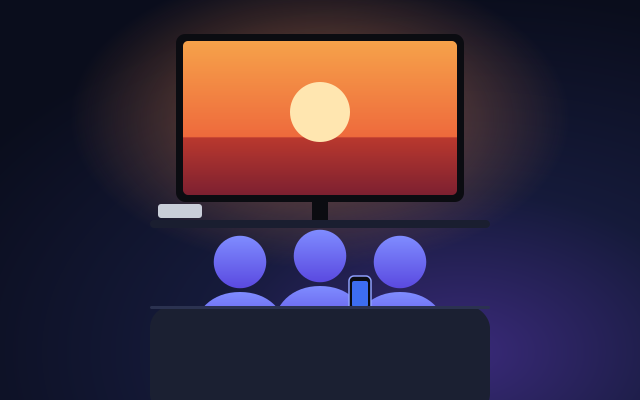
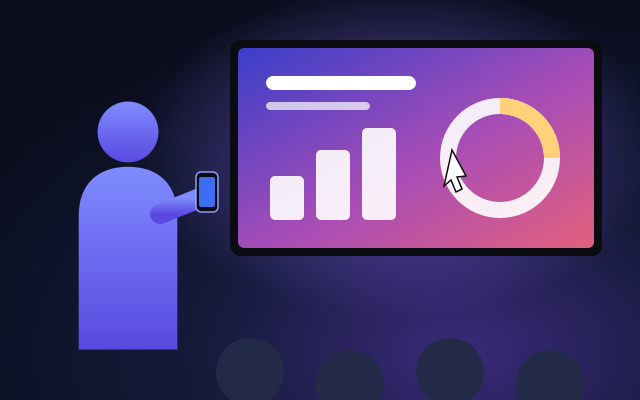
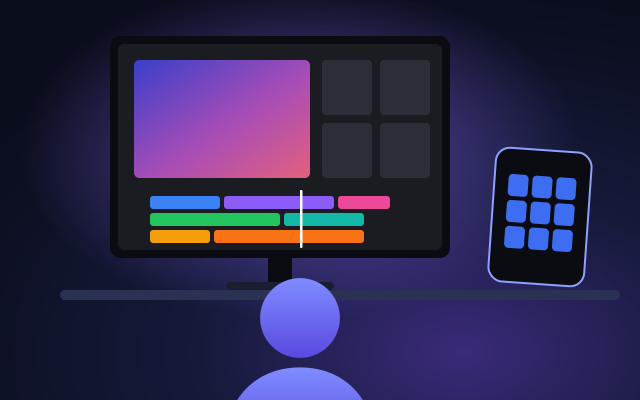
iPhoneまたはiPadとMacを持っていて、今はキーボードの前にいられない理由があるなら、これはあなたのためのものです。すでにぴったりな人たちの一例:
サインアップなし、ケーブルなし、IPアドレスなし、ファイアウォールの設定探しもなし。コードをスキャンして始められます。
Control My MacをMacにダウンロード — メニューバーに常駐する軽量なコンパニオンです。開くとQRコードが表示されます。
App StoreからiPhoneまたはiPadにControl My Macをインストール。両方のデバイスを同じWi-Fiに置くか、Bluetoothを使ってください。
iPhoneまたはiPadをMacのコードに向けます。デバイスは直接ペアリングされ — 暗号化され、デバイス間で — あなたが操作できるようになります。
ポインティングデバイスに、あなたとMacの間に立つビジネスモデルは必要ありません。
サインアップするものは何もありません。iPhoneまたはiPadはローカルネットワークまたはBluetoothを通じて、暗号化された状態でMacと直接やり取りします。
無料プランでも、どこにも表示されません。リモコンは広告看板ではありません。
カメラは、たった一つのことだけに使われます:Mac上のペアリングコードのスキャン。何も保存されず、送信もされません。
いいえ。2026年9月時点で、macOSにはiPhoneをマウスやトラックパッドとして使う機能が組み込まれていません。ユニバーサルコントロールはMacのキーボードとトラックパッドを近くのMacやiPadと共有する機能で、SidecarはiPadを2台目のディスプレイにする機能です。どちらもiPhoneには対応していません。
いいえ。BluetoothでもWi-Fiでも使えます。Bluetoothはポインタの動きが最もなめらかで、ネットワークがなくても使えます。Wi-Fiの場合は両方のデバイスを同じネットワークに接続する必要があり、ゲスト用やホテルのネットワークではデバイス同士が見つからないことがあります。
いいえ。EssentialsでもFull Appでも、サインアップするものは何もありません。Macに表示されるQRコードをスキャンするだけでペアリングできます。
Macアプリには、Apple Silicon搭載MacとmacOS 14以降が必要です。IntelチップのMacはバージョン1.2.3までサポートされます。iPhoneおよびiPadアプリにはiOSまたはiPadOS 18以降が必要です。
Macのポインタを動かし、フォーカスのある場所にキーを1つずつ入力します。本物のマウスやキーボードと同じです。そのためにMacアプリはmacOSのアクセシビリティ権限を必要とし、一度だけ許可を求めます。
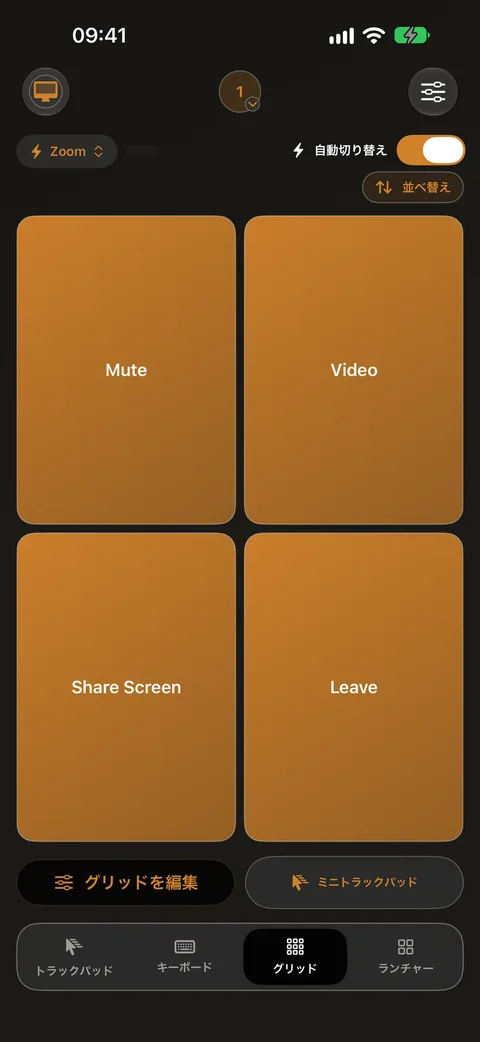
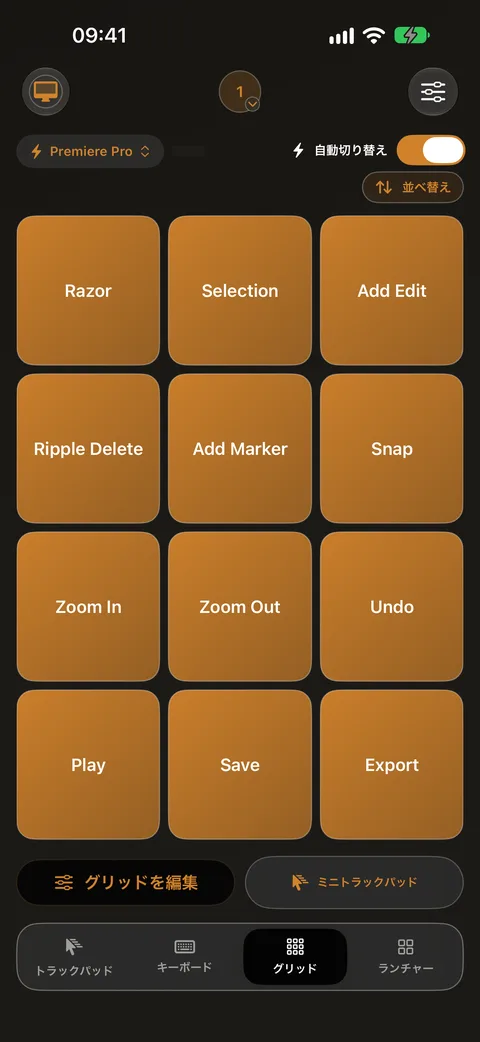
はい、Full Appで使えます。Macでそのアプリを前面に出し、Gridの上部にある「… 用グリッド」(そのアプリの名前が表示されます)をタップします。そのアプリ専用のGridが「デフォルト」のGridのコピーとして作られ、以後はそのアプリが前面にあるときに自動で切り替わります。ほかのアプリでは「デフォルト」を使います。Gridの名前をタップすればすべてのGridと対応するアプリを確認でき、「自動切り替え」をオフにすれば選んだGridが画面に残ります。
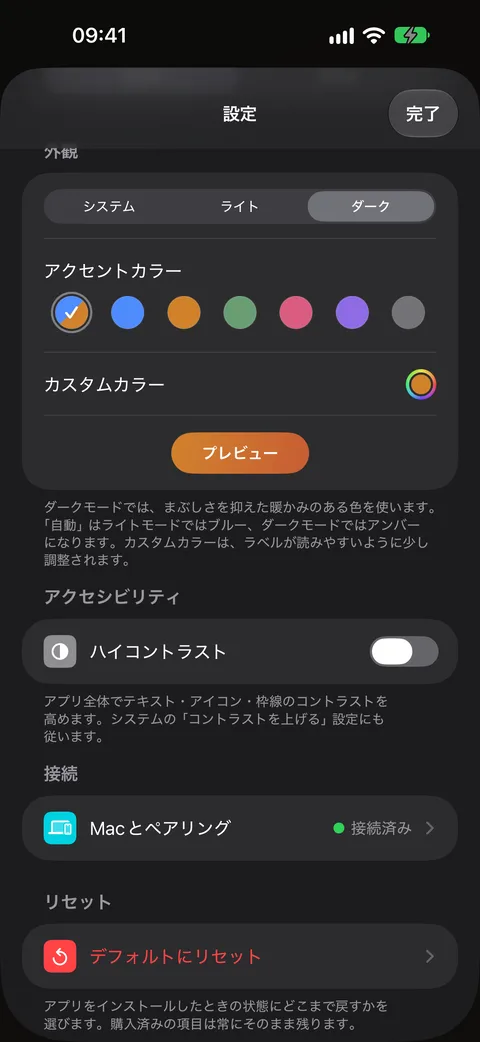
はい、すべての方が無料で使えます。「設定」の「外観」で、システム、ライト、ダークと、7つのプリセットまたは好きな色からアクセントカラーを選べます。ダークモードは暖色系でまぶしさを抑えた、目にやさしい配色です。
はい。アカウント不要、サーバーなし、分析なし。あなたのiPhoneまたはiPadとMacは、ローカルネットワークまたはBluetoothを通じて、暗号化された状態で直接やり取りします。カメラはペアリング用のQRコードをスキャンするためだけに使われます。
Macアプリは無料です。iPhoneおよびiPadアプリでは、Essentialsがずっと無料で使えます:トラックパッドの移動、クリック、右クリック、LiveとDraftキーボードの基本機能、Gridボタン1つ、ランチャーのプレビュー、さらにダークモード、アクセントカラー、ヘルプモード。Full Appでは、スクロールとミニトラックパッドの操作、Macアプリごとの専用Gridと自動切り替えを含むフルGrid、アップグレードの案内なしで使えるランチャーとウインドウの切り替え、自分で作ったショートカットボタンを含むMacのショートカット、ジェスチャー、プリセット、チューニングが加わります。料金は無料7日間トライアル後に¥800/月または¥6,000/年、または¥20,000の買い切りで、iPhoneまたはiPadアプリ内でAppleを通じて購入します。どちらのプランにも広告はありません。
Control My PCはWindows PCとAndroidスマートフォンに対応予定です。メールアドレスを登録していただければ、公開日にお知らせします。
Macアプリは無料です。iPhoneおよびiPadアプリでは、Essentialsは無料で、Full Appはオプションのアップグレードです。
Full Appは月額または年額のサブスクリプション、または買い切りで利用できます。価格は国によって異なり、購入前にApp Storeでお住まいの国の価格が表示されます。
Mac側のインストールは30秒です。App StoreでiPhoneまたはiPadアプリを入手したら、一回のスキャンでペアリングできます。
macOS 14+ · iOS/iPadOS 18+ · 無料のMacアプリ · アカウント不要