精準觸控板
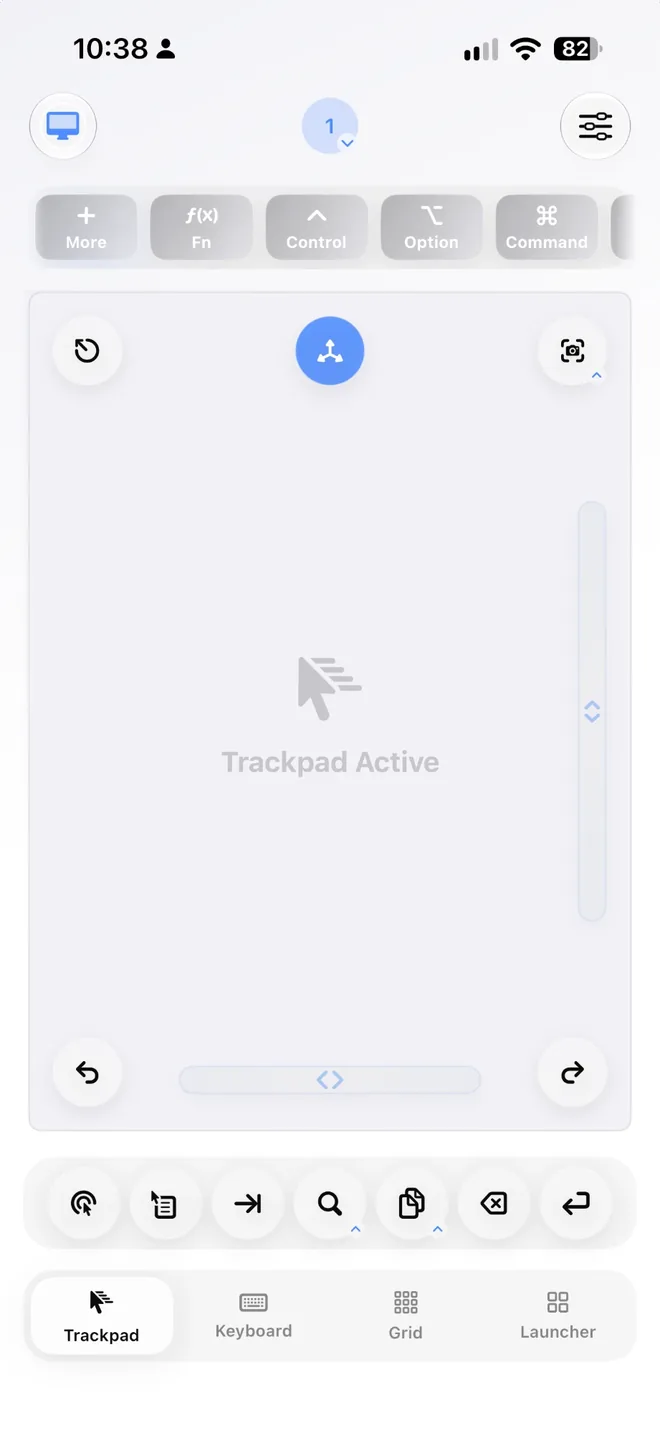
用滑順、低延遲的手勢移動游標、按一下和按右鍵。捲動功能包含在 Full App 中。
macOS 14+ · iOS/iPadOS 18+ · 免費 · 不需帳號,沒有伺服器
你的 iPhone 或 iPad → Mac 的觸控板、鍵盤、隨 App 切換的 Grid 和遙控器 · 免費 Mac App
在房間任何角落,都能把 iPhone 或 iPad 當成滑鼠、觸控板、鍵盤,還有一組會隨著你正在用的 Mac App 自動更換的快速鍵按鈕。
螢幕上的一切,用一根手指在 iPhone 或 iPad 上就碰得到。這是一開始就這樣設計的,而不是事後才補上的。把游標移到卡片上、用鍵盤選取卡片,或點一下,就能看它實際運作。
用滑順、低延遲的手勢移動游標、按一下和按右鍵。捲動功能包含在 Full App 中。
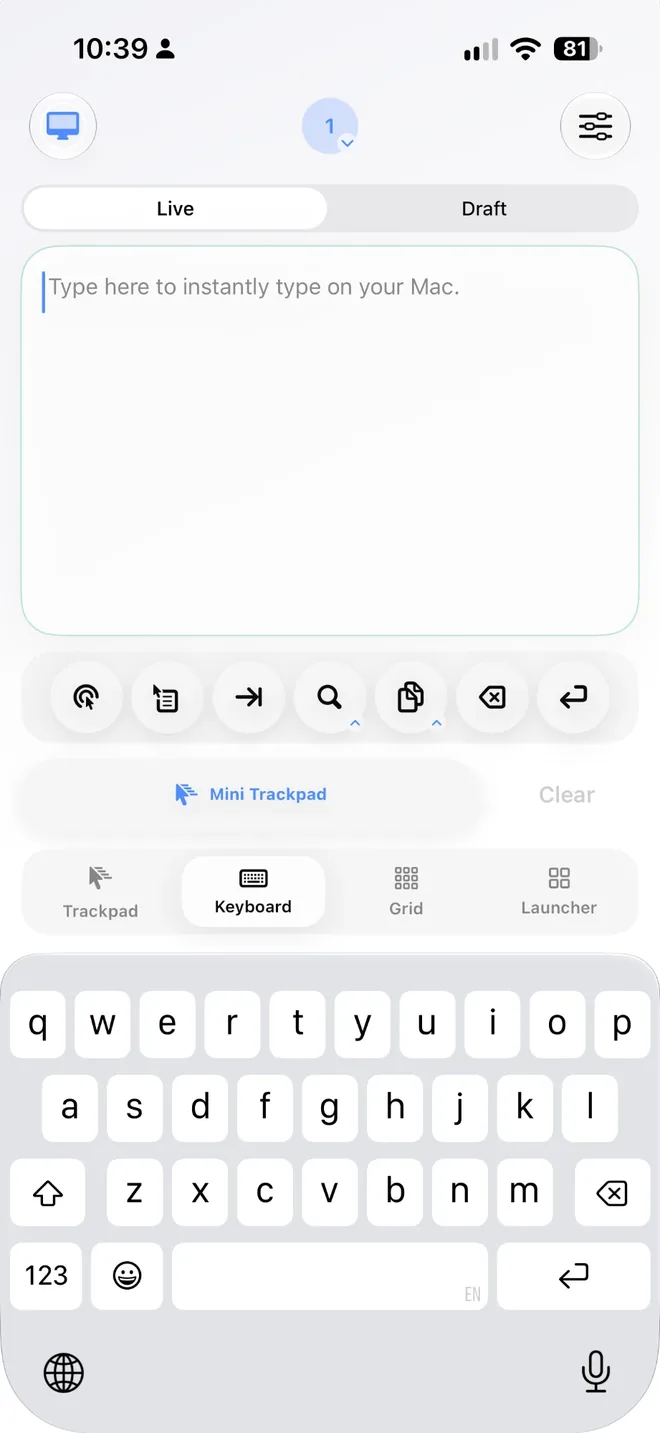
先在 iPhone 或 iPad 上寫好、改好整段訊息,再一次插入 Mac,不必追著 Mac 上的游標跑。
直接輸入到 Mac 上目前使用中的欄位或 App,逐鍵送出,就跟實體鍵盤一模一樣。
把常用的 Mac 快速鍵變成點一下就能用的按鈕。有了 Full App,點一下「Safari 專用網格」(按鈕上會顯示目前在最前方的 App 名稱),該 App 就會有自己的 Grid,而且會自動切換過來。其他 App 都使用你的「預設」Grid。
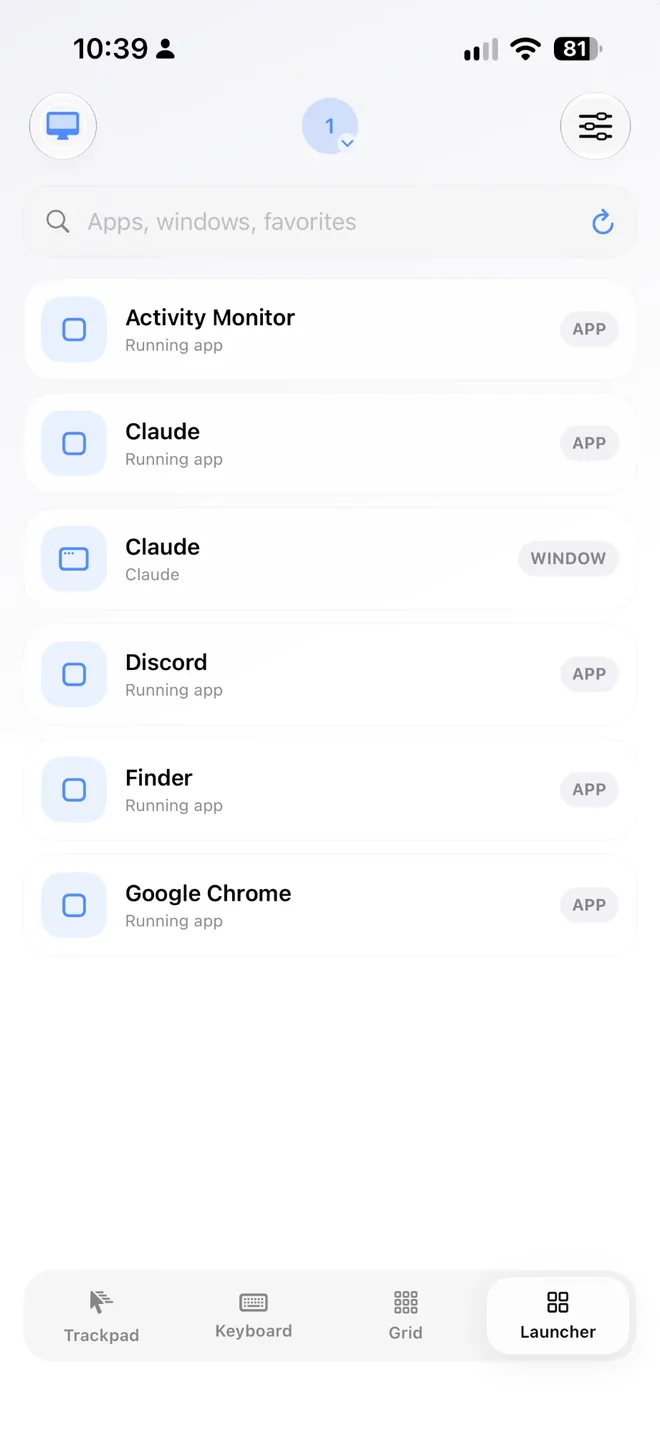
從手機瀏覽 Mac 的 App 和視窗。Essentials 可以試用切換動作;Full App 讓你用起來不被打斷。
從手機在視窗和 App 之間切換,需要的畫面永遠只要點一下就到。
原本要兩隻手才按得到的組合鍵,現在點一下就能送出:拷貝、貼上、截圖和各種 App 快速鍵。在 Mac 上錄下組合鍵,就能做出自己的快速鍵,觸控板的頂端列最多可放 12 個。
在「設定」中選擇「淺色」、「深色」或「系統」,再挑一個自己的強調顏色。深色模式採用暖色調、低眩光的配色。第一次用?App 一開始會進入說明模式,每個按鈕都會說明自己的功能,直到你把它關閉為止。
觸控板、App 啟動器和 Composer 鍵盤,都是 App 裡的實際畫面。
只要你有 iPhone 或 iPad、有一部 Mac,而且現在剛好不方便坐在鍵盤前,這就是為你準備的。以下這些人已經用得很順手:
不用註冊、不用接線、不用查 IP 位址,也不用鑽研防火牆。掃一下 QR 碼就能開始。
下載 Mac 版 Control My Mac,它是一個常駐選單列的輕巧搭配 App。打開之後,它會顯示一個 QR 碼。
從 App Store 將 Control My Mac 安裝到 iPhone 或 iPad。讓兩部裝置連上同一個 Wi-Fi,或使用藍牙。
將 iPhone 或 iPad 對準 Mac 上的 QR 碼。兩部裝置會直接配對,全程加密、裝置對裝置,接著就由你操控了。
一個用來移動游標的裝置,不該在你和 Mac 之間夾著一套商業模式。
沒有任何東西需要註冊。你的 iPhone 或 iPad 會透過區域網路或藍牙,直接與你的 Mac 加密通訊。
免費版沒有,其他地方也沒有。遙控器不是廣告看板。
相機只做一件事:掃描 Mac 上的配對碼。不會儲存或傳送任何內容。
不行。截至 2026 年 9 月,macOS 沒有內建的方法可以把 iPhone 當成滑鼠或觸控板。「通用控制」可以讓一部 Mac 的鍵盤和觸控板與附近的 Mac 或 iPad 共用,「並行」(Sidecar)則是把 iPad 變成第二部顯示器。兩者都不支援 iPhone。
不用。藍牙或 Wi-Fi 都可以。藍牙的游標最滑順,而且完全不需要網路。使用 Wi-Fi 時,兩部裝置必須連上同一個網路;訪客網路或飯店網路可能會讓裝置找不到彼此。
不需要。不論是 Essentials 還是 Full App,都沒有任何東西需要註冊。掃描 Mac 上的 QR 碼就能配對。
Mac App 需要搭載 Apple 晶片的 Mac,以及 macOS 14 或後續版本。Intel Mac 最高支援到 1.2.3 版。iPhone 與 iPad App 需要 iOS 或 iPadOS 18 或後續版本。
它會移動 Mac 的游標,並逐鍵輸入到目前使用中的欄位或 App,就跟真正的滑鼠和鍵盤一樣。為此,Mac App 需要 macOS 的「輔助使用」權限,而且只會要求一次。
可以,需要 Full App。先在 Mac 上把該 App 帶到最前方,再點一下 Grid 最上方的「… 專用網格」(上面會顯示該 App 的名稱)。該 App 就會有自己的 Grid,一開始是「預設」Grid 的副本,之後只要它在最前方,Grid 就會自動切換過來。其他 App 都使用「預設」。點一下 Grid 的名稱,就能查看所有 Grid 和各自適用的 App;關閉「自動切換」,你選的 Grid 就會一直留在螢幕上。
有,而且所有人都能免費使用。打開「設定」中的「樣式」,就能選擇「系統」、「淺色」或「深色」,並從七種預設顏色或任何你喜歡的顏色中挑一個強調顏色。深色模式採用暖色調、低眩光的配色,看久了也不刺眼。
是的。不需帳號,沒有伺服器,也沒有分析追蹤。你的 iPhone 或 iPad 和 Mac 會透過區域網路或藍牙直接通訊,全程加密。相機只用來掃描配對用的 QR 碼。
Mac App 是免費的。在 iPhone 與 iPad App 中,Essentials 永久免費:觸控板游標移動、按一下、按右鍵、Live 和 Draft 鍵盤基本功能、一個 Grid 按鈕和 Launcher 預覽,還有深色模式、強調顏色和說明模式。Full App 另外加入捲動和迷你觸控板控制、完整 Grid(包括每個 Mac App 的專用 Grid 和自動切換)、不會出現升級提示的 Launcher 和視窗切換、Mac 快速鍵(包括你自己建立的快速鍵按鈕)、手勢、預設組和微調。7 天免費試用後每月 €4.99,或一次付清 €19.99,在 iPhone 或 iPad App 中透過 Apple 購買。兩種方案都沒有廣告。
Mac App 是免費的。在 iPhone 與 iPad App 中,Essentials 免費,Full App 則是可自由選擇的升級。
€0
永久免費
€4.99/月
7 天免費試用,之後自動續訂 · 可隨時取消 · 在 iPhone 或 iPad App 中購買
€19.99 一次付清
永久擁有:只需購買一次,不必訂閱 · 在 iPhone 或 iPad App 中購買
上方是歐元價格;購買前,App Store 一律會顯示你所在地區的價格。所有功能都列在上面,沒有任何東西藏在突然冒出來的付費牆後面。Full App 是付費升級項目,只能在 iPhone 與 iPad App 內透過 Apple 購買;在這個網站或免費的 Mac App 中,你買不到任何東西。
Mac 這一端只要 30 秒就能裝好。從 App Store 取得 iPhone 或 iPad App,再掃描一次就能配對。
macOS 14+ · iOS/iPadOS 18+ · 免費 Mac App · 不需帳號