macOS 14+ · iOS/iPadOS 18+ · Gratis · Geen account, geen servers

iPhone- & iPad-app: Download on theApp Store

De iPhone- en iPad-app werkt alleen samen met de gratis companion-app voor de Mac.

Je iPhone of iPad → trackpad, toetsenbord, app-Grid & afstandsbediening voor je Mac · Gratis Mac-app

Bestuur je hele Mac met één vinger.

Gebruik je iPhone of iPad als muis, trackpad, toetsenbord en een set sneltoetsknoppen die meeveranderen met de Mac-app waarin je werkt, vanuit elke hoek van de kamer.

De hele Mac, met één hand

Alles op het scherm is bereikbaar met één vinger op je iPhone of iPad — zo gebouwd vanaf het begin, niet achteraf aangepast.

1 knop gratis

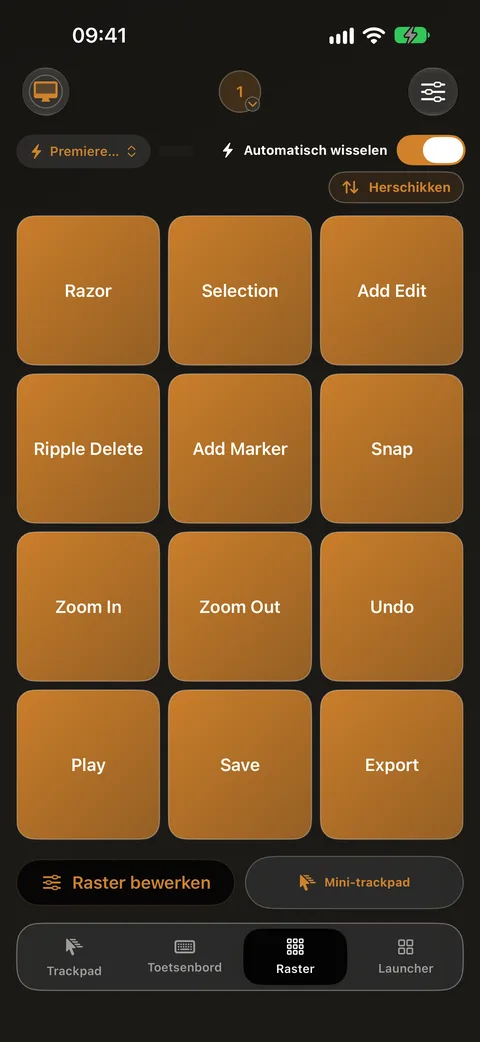
Een Grid voor elke Mac-app

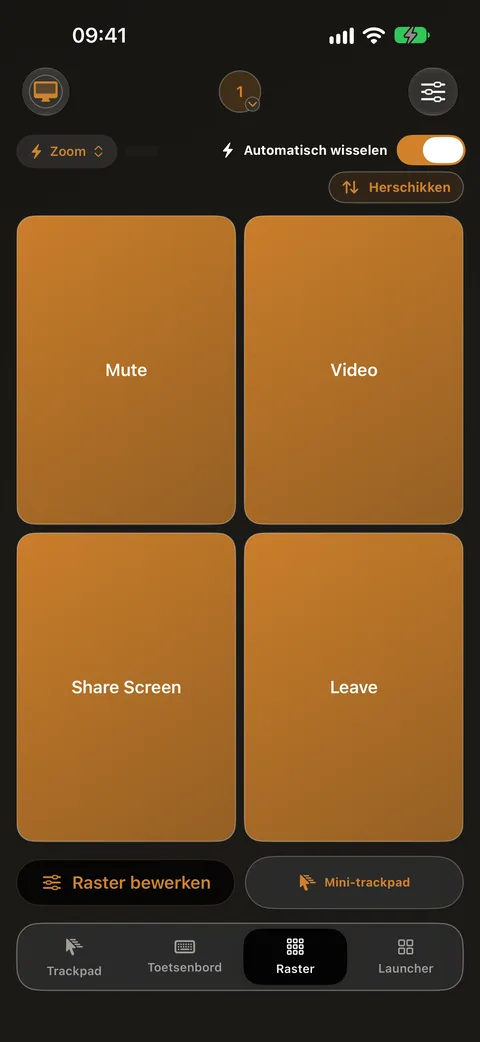
Zet je favoriete Mac-sneltoetsen op knoppen die je met één tik gebruikt. Met Full App tik je op ‘Raster voor Safari’ (de knop noemt de app die op dat moment op de voorgrond staat) en die app krijgt een eigen Grid, die vanzelf verschijnt. Alle andere apps gebruiken je Standaard-Grid.

Een Grid voor elke Mac-app

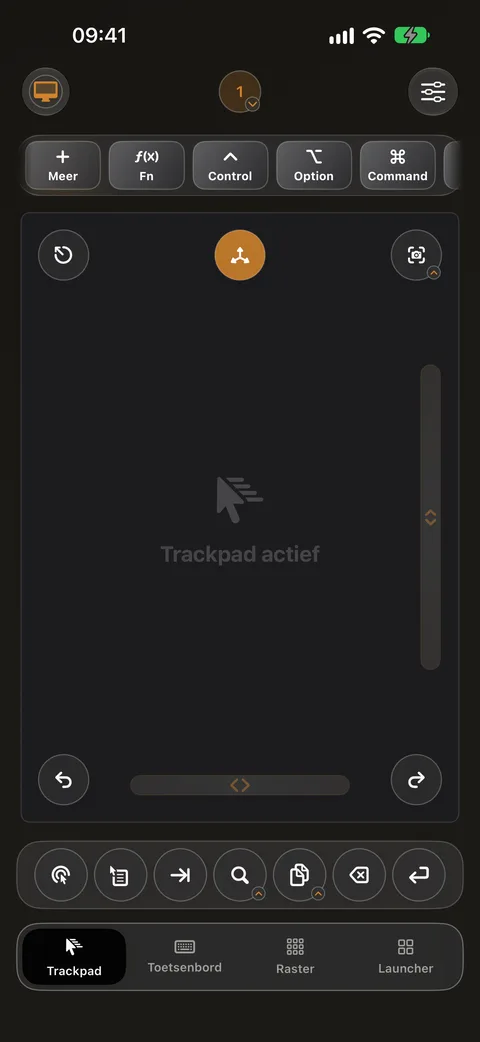
Precies trackpad

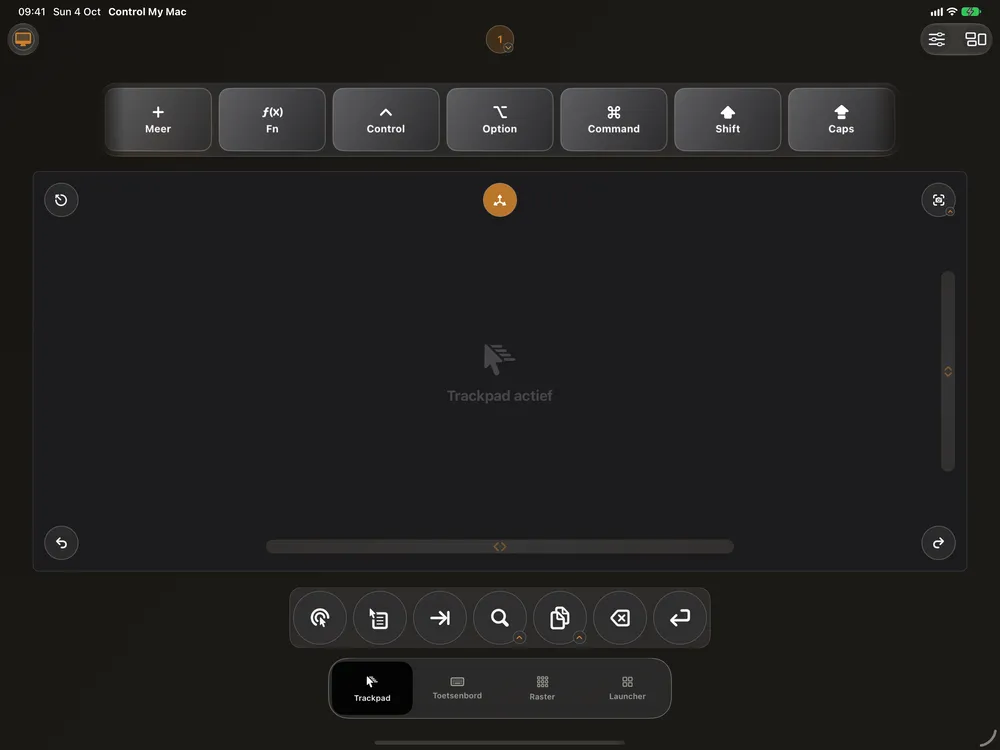
Beweeg de aanwijzer, klik en klik rechts met soepele, snelle gebaren. Scrollen zit in Full App.

Trackpadscherm van Control My Mac op iPhone, met speciale toetsen bovenaan en snelknoppen onderaan

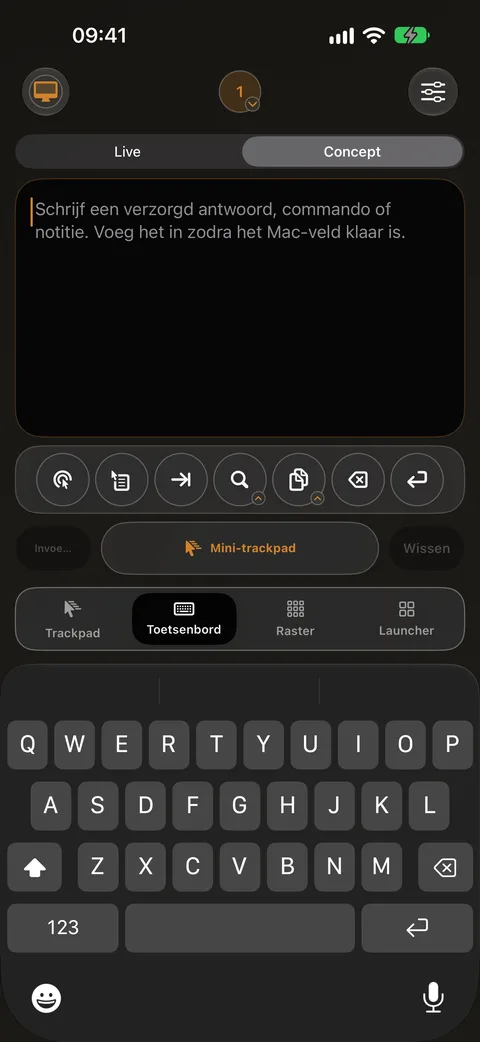
Composer-toetsenbord

Stel een heel bericht op en bewerk het op je iPhone of iPad, en plaats het dan in één keer op de Mac — zonder een levende cursor achterna te jagen.

Ik ben onderweg!
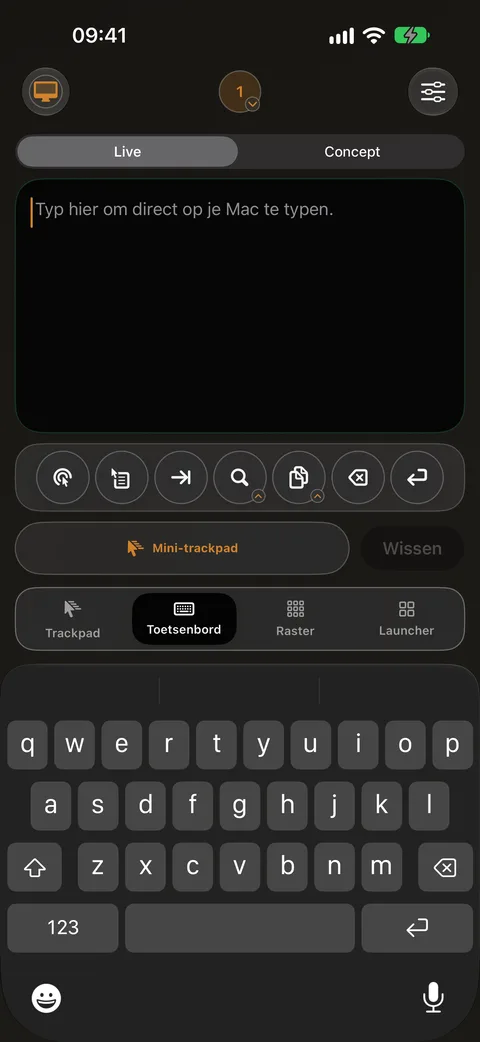
Toetsenbord op de iPhone met een tekstvak dat direct op je Mac typt

Live toetsenbord

Typ rechtstreeks in wat er op de Mac focus heeft, toets voor toets, precies als met een echt toetsenbord.

toets voor toets getypt…
Live toetsenbord
Full App

Mac-sneltoetsen

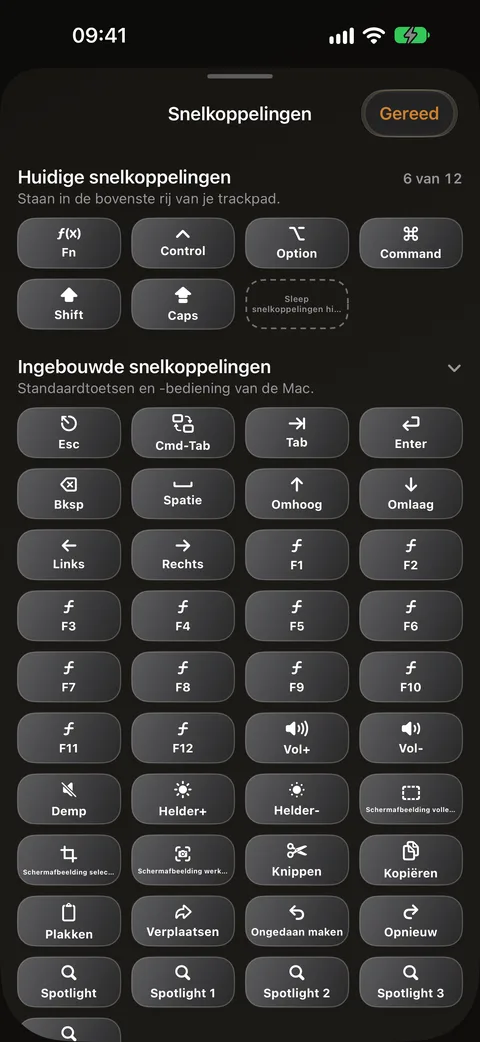
Activeer tweehandige toetsencombinaties met één tik: kopiëren, plakken, schermafbeeldingen en app-sneltoetsen. Maak je eigen sneltoetsen door een toetsencombinatie op je Mac op te nemen, en zet er tot 12 in de bovenste rij van het trackpad.

⇧⌘4
Mac-sneltoetsen
Preview

App-starter

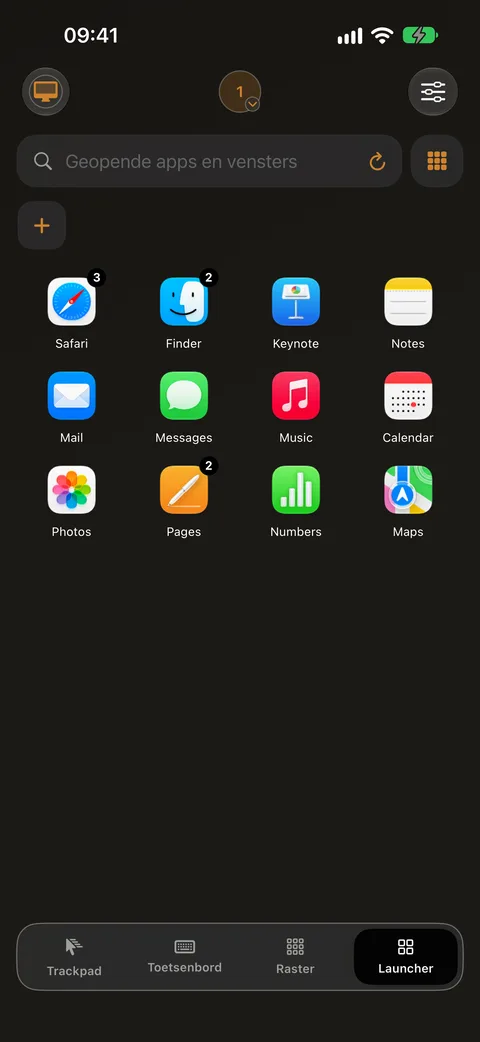
Blader vanaf je iPhone of iPad door de apps en vensters op je Mac. Met Essentials kun je uitproberen om een venster naar voren te halen; met Full App werkt het zonder onderbrekingen.

Full App

Vensters wisselen

Spring vanaf je telefoon tussen vensters en apps, zodat het scherm dat je nodig hebt altijd één tik weg is.

App-starter op iPhone met een lijst van Mac-apps en -vensters, zoals Finder en Safari
Gratis

Donkere modus en Hulpmodus

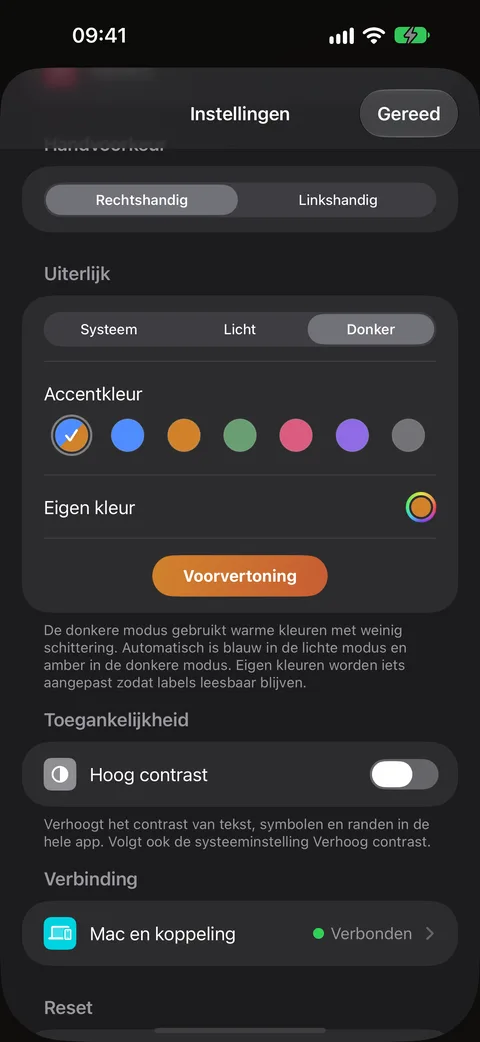
Kies in Instellingen Licht, Donker of Systeem en je eigen accentkleur. De donkere modus gebruikt warme, zachte kleuren die niet verblinden. Nieuw hier? De app start in de Hulpmodus, zodat elke knop uitlegt wat hij doet, tot je de modus uitschakelt.

Donkere modus en Hulpmodus

In minder dan een minuut gekoppeld

Geen aanmelding, geen kabels, geen IP-adressen, geen gespit in firewalls. Scan een code en ga.

Installeer de gratis Mac-app

Download Control My Mac voor de Mac — een lichte metgezel in de menubalk. Open hem en hij toont een QR-code.

Haal de app

Installeer Control My Mac op je iPhone of iPad via de App Store. Houd beide apparaten op hetzelfde wifi-netwerk, of gebruik Bluetooth.

Scan de QR-code

Richt je iPhone of iPad op de code op je Mac. De apparaten koppelen rechtstreeks — versleuteld, apparaat-naar-apparaat — en jij hebt de controle.

Stap 1 duurt 30 seconden.

Gratis · Geen account

Van jou, niet van ons

Een aanwijsapparaat hoort geen verdienmodel tussen jou en je Mac te hebben.

Geen account, geen servers

Niets om je voor aan te melden. Je iPhone of iPad praat rechtstreeks met je Mac via je lokale netwerk of Bluetooth, versleuteld.

Nooit advertenties

Niet in de gratis versie, nergens. Een afstandsbediening is geen reclamebord.

Camera = alleen QR

De camera wordt voor precies één ding gebruikt: het scannen van de koppelingscode op je Mac. Er wordt niets opgeslagen of verstuurd.

Voordat je koopt

Kan ik mijn iPhone zonder app als muis voor mijn Mac gebruiken?

Nee. Per september 2026 heeft macOS geen ingebouwde manier om een iPhone als muis of trackpad te gebruiken. Universal Control deelt het toetsenbord en trackpad van een Mac met een Mac of iPad in de buurt, en Sidecar maakt van een iPad een tweede beeldscherm. Geen van beide ondersteunt iPhone.

Is wifi nodig?

Nee. Het werkt via Bluetooth of wifi. Bluetooth geeft de soepelste aanwijzer en werkt zonder netwerk. Via wifi moeten beide apparaten op hetzelfde netwerk zitten, en gast- of hotelnetwerken kunnen voorkomen dat apparaten elkaar zien.

Heb ik een account nodig?

Nee. Er is niets om je voor aan te melden, niet met Essentials en niet met Full App. Je koppelt door een QR-code op je Mac te scannen.

Welke Macs en iPhones werken ermee?

De Mac-app vereist macOS 14 of nieuwer op een Mac met Apple Silicon. Intel-Macs worden ondersteund t/m versie 1.2.3. De iPhone- en iPad-app vereist iOS of iPadOS 18 of nieuwer.

Werkt het met elke app op mijn Mac?

Het beweegt de aanwijzer van je Mac en typt in wat de focus heeft, toets voor toets, net als een echte muis en een echt toetsenbord. Daarvoor heeft de Mac-app de macOS-machtiging Toegankelijkheid nodig, waar hij één keer om vraagt.

Kan elke Mac-app een eigen Grid hebben?

Ja, met Full App. Haal de app op je Mac naar de voorgrond en tik bovenaan de Grid op ‘Raster voor …’ (daar staat de naam van die app). De app krijgt een eigen Grid, die begint als kopie van je Standaard-Grid, en vanaf dan verschijnt die vanzelf zodra die app op de voorgrond staat. Alle andere apps gebruiken de Standaard-Grid. Tik op de naam van de Grid om al je Grids te zien en voor welke apps ze zijn, of zet ‘Automatisch wisselen’ uit om de Grid die je kiest op het scherm te houden.

Is er een donkere modus?

Ja, en die is gratis voor iedereen. Open Instellingen en dan ‘Uiterlijk’ om Systeem, Licht of Donker te kiezen, plus een accentkleur uit zeven voorinstellingen of elke kleur die je wilt. De donkere modus gebruikt warme, zachte kleuren die prettig zijn voor je ogen.

Is de verbinding privé?

Ja. Geen account, geen servers, geen analyses. Je iPhone of iPad en je Mac praten rechtstreeks met elkaar via je lokale netwerk of Bluetooth, versleuteld. De camera wordt alleen gebruikt om de QR-code voor het koppelen te scannen.

Wat is gratis en wat zit er in Full App?

De Mac-app is gratis. In de iPhone- en iPad-app is Essentials voor altijd gratis: trackpadbeweging, klik en rechtsklik, basisfuncties van het Live- en Draft-toetsenbord, één Grid-knop en Launcher-preview, plus donkere modus, accentkleuren en Hulpmodus. Full App voegt scrollen en bediening met het minitrackpad toe, de volledige Grid inclusief een eigen Grid voor elke Mac-app met automatisch wisselen, Launcher en vensters wisselen zonder upgrade-meldingen, Mac-sneltoetsen inclusief je eigen sneltoetsknoppen, gebaren, voorinstellingen en afstemming. Het kost €4.99/maand na een gratis proefperiode van 7 dagen, of €19.99 eenmalig, gekocht in de iPhone- of iPad-app via Apple. Geen van beide abonnementen bevat advertenties.

Meer antwoorden op de supportpagina →

Gratis beginnen

De Mac-app is gratis. In de iPhone- en iPad-app is Essentials gratis en is Full App een optionele upgrade.

Full App is er als maandabonnement of als eenmalige aankoop voor altijd. Prijzen verschillen per land, en de App Store toont jouw prijs voordat je koopt.

In minder dan een minuut ingesteld

De Mac-helft is in 30 seconden geïnstalleerd. Haal de iPhone- of iPad-app uit de App Store en koppel daarna met één scan.

macOS 14+ · iOS/iPadOS 18+ · Gratis Mac-app · Geen account