macOS 14+ · iOS/iPadOS 18+ · Zdarma · Účet není potřeba · Používání aplikací nikdy neshromažďujeme

V telefonu

iPhone a iPad

AndroidControl My PC

V počítači

WindowsControl My PC

Stáhnout pro Windows · Windows 10+

Potřebujete obě: aplikaci v telefonu a bezplatnou aplikaci v počítači.

Váš iPhone nebo iPad → Trackpad, klávesnice, Grid pro aplikace a dálkové ovládání vašeho Macu · Bezplatná aplikace pro Mac

Ovládejte celý Mac jedním prstem.

Používejte iPhone nebo iPad odkudkoli v místnosti jako myš, trackpad, klávesnici a sadu tlačítek se zkratkami, která se mění podle aplikace na Macu, ve které právě jste.

Celý Mac jednou rukou

Vše na obrazovce je dosažitelné jedním prstem na iPhonu nebo iPadu – tak je aplikace navržená od začátku, ne dodatečně přizpůsobená.

1 tlačítko zdarma

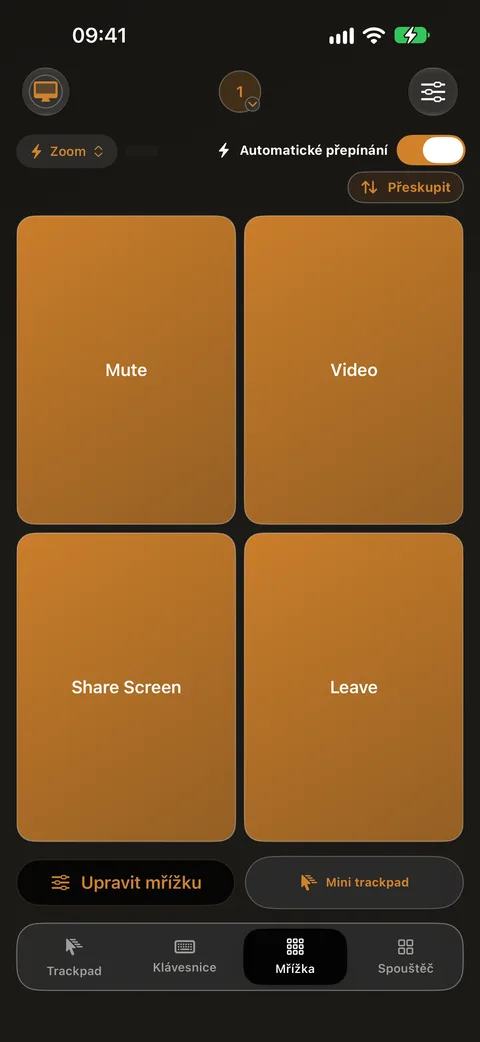
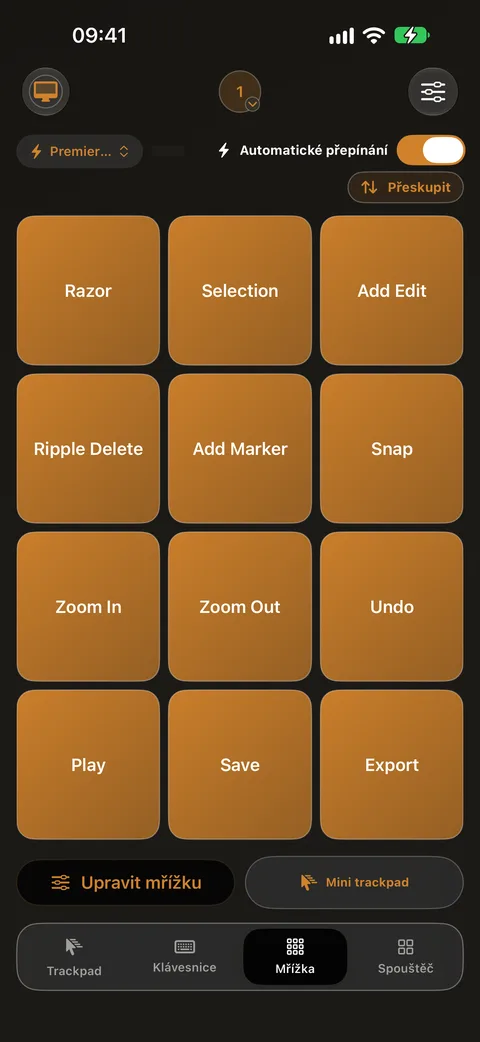
Grid pro každou aplikaci na Macu

Dejte své oblíbené zkratky Macu na tlačítka na jedno klepnutí. S Full App klepněte na „Mřížka pro Safari“ (vždy se tam uvádí aplikace, která je právě v popředí) a tato aplikace dostane vlastní Grid, který se přepne sám. Všechny ostatní aplikace používají váš výchozí Grid.

Grid pro každou aplikaci na Macu

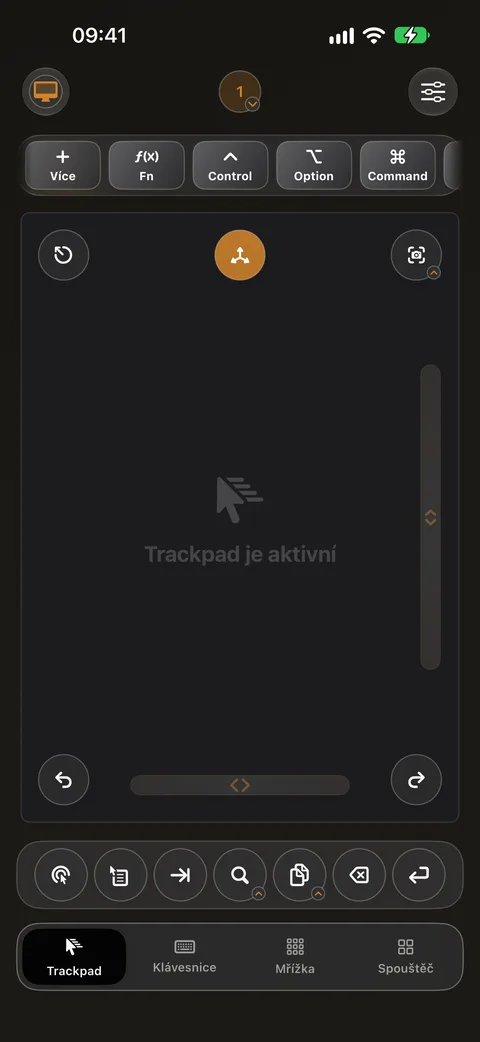
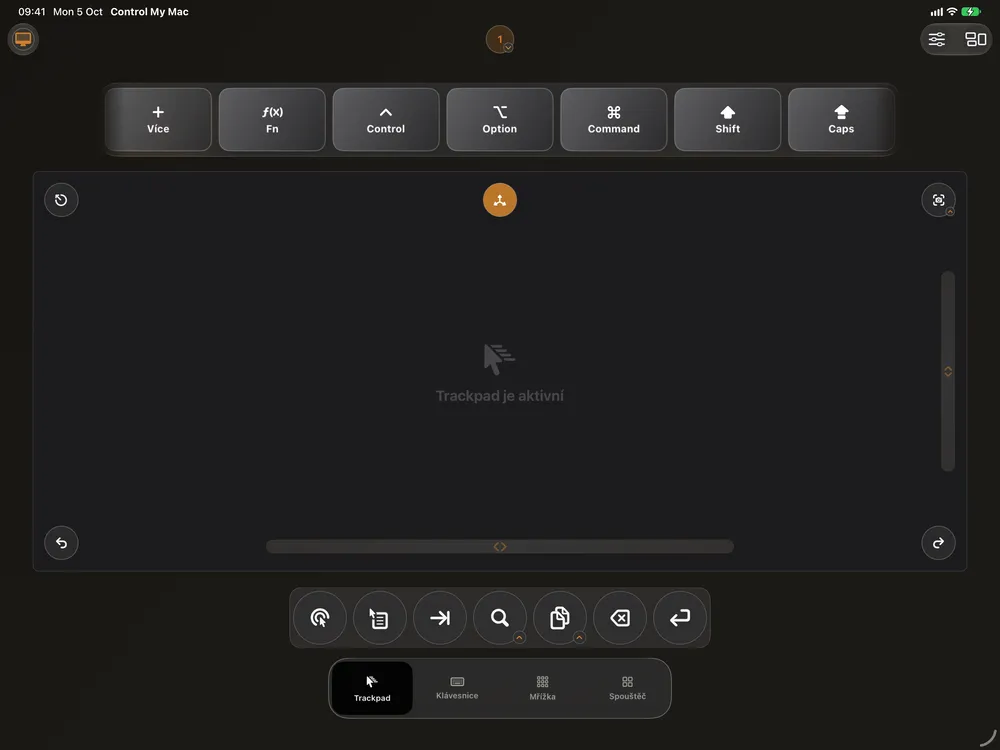
Přesný trackpad

Pohybujte ukazatelem, klikejte a klikejte pravým tlačítkem plynulými gesty s rychlou odezvou. Posouvání je součástí Full App.

Obrazovka trackpadu Control My Mac na iPhonu, nahoře s modifikačními klávesami a dole s rychlými tlačítky

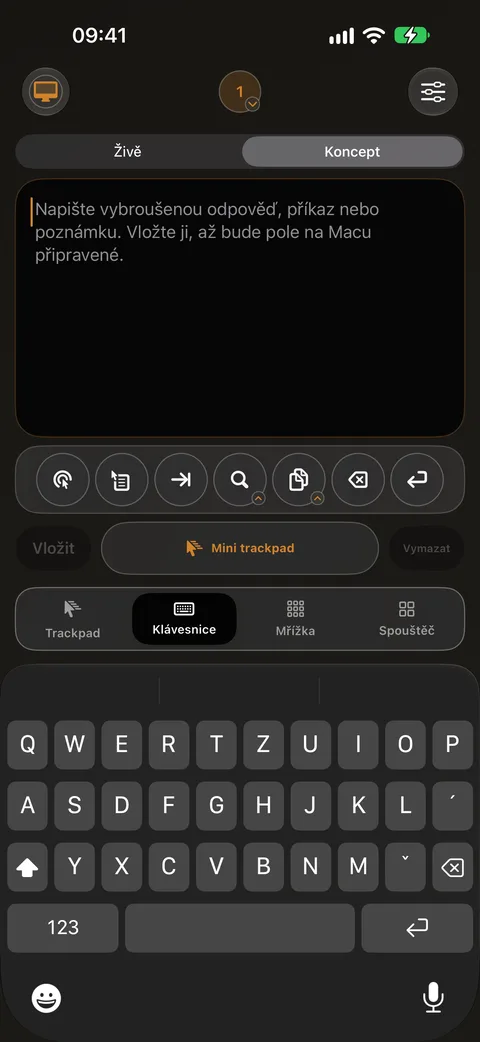
Klávesnice Composer

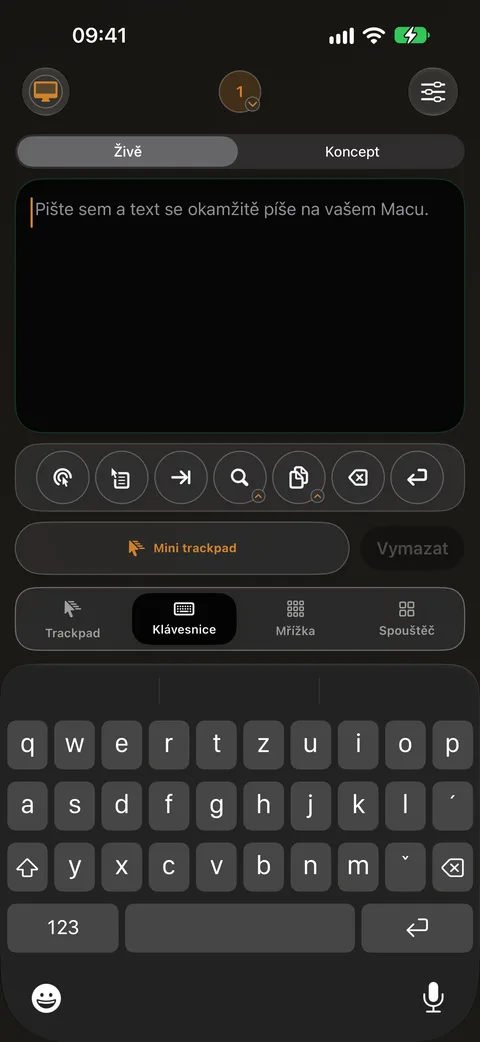
Napište a upravte celou zprávu na iPhonu nebo iPadu a pak ji vložte na Macu najednou – bez závodění s kurzorem na Macu.

Už jsem na cestě!
Klávesnice na iPhonu s textovým polem, které píše přímo do vašeho Macu

Klávesnice Živě

Pište přímo do toho, co je na Macu právě aktivní – klávesu po klávese, přesně jako na hardwarové klávesnici.

psáno klávesu po klávese…
Klávesnice Živě
Full App

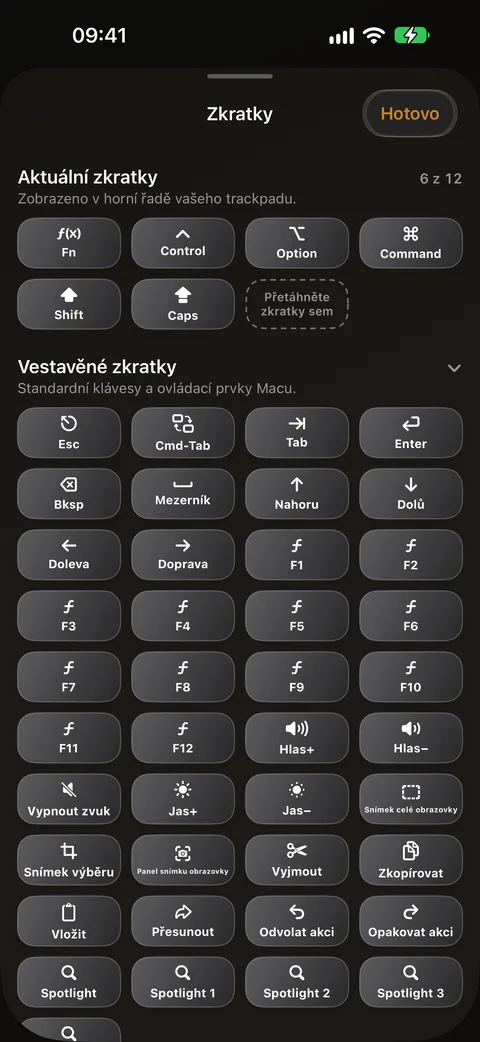
Klávesové zkratky Macu

Spouštějte dvouruční kombinace kláves jedním klepnutím: kopírování, vkládání, snímky obrazovky a zkratky aplikací. Vytvořte si vlastní nahráním kombinace kláves na Macu a umístěte až 12 do horní řady trackpadu.

⇧⌘4
Klávesové zkratky Macu
Náhled

Spouštěč aplikací

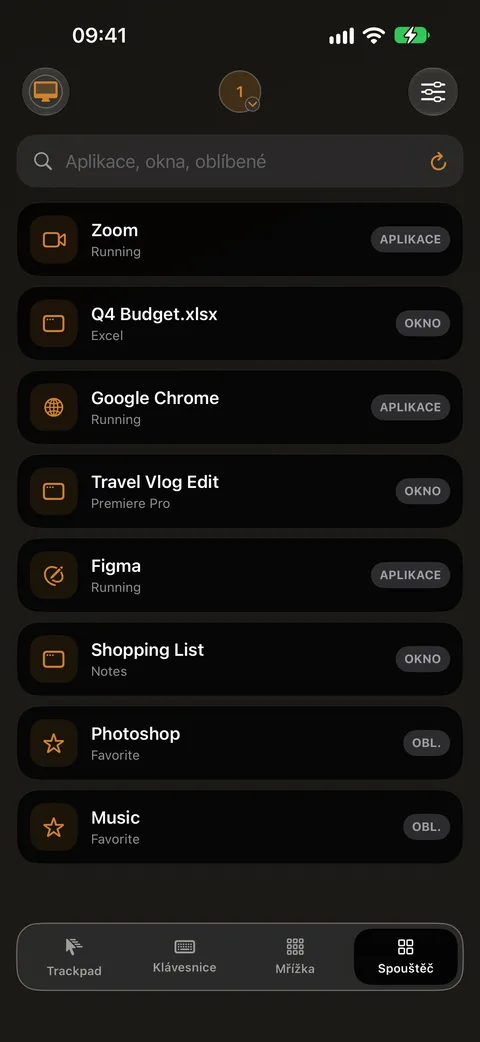
Procházejte aplikace a okna Macu z iPhonu nebo iPadu. V Essentials si můžete vyzkoušet jednu akci zaměření; s Full App funguje bez přerušování.

Full App

Přepínání oken

Přeskakujte mezi okny a aplikacemi z telefonu, aby obrazovka, kterou potřebujete, byla vždy na jedno klepnutí.

Spouštěč aplikací na iPhonu se seznamem aplikací a oken Macu, například Finder a Safari
Zdarma

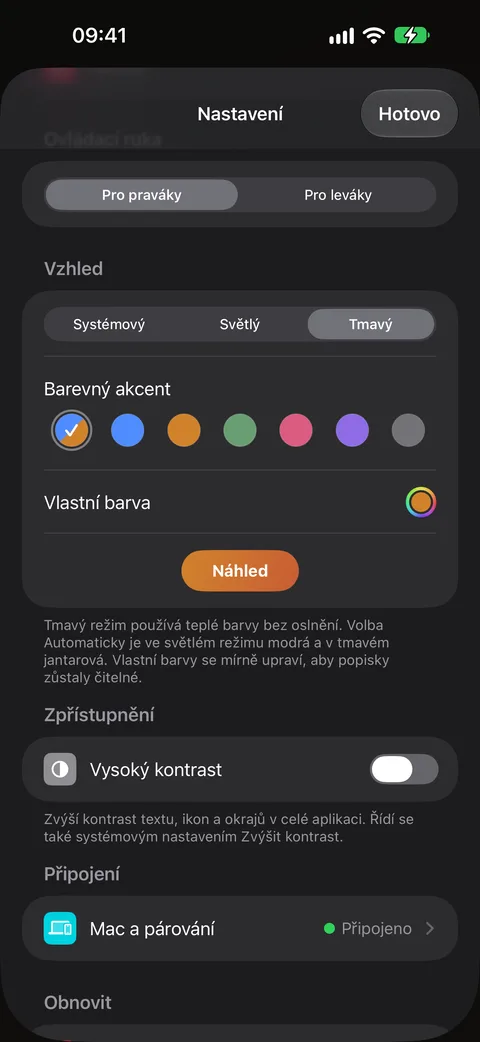
Tmavý režim a Režim nápovědy

V Nastavení zvolte Světlý, Tmavý nebo Systémový vzhled a vlastní barevný akcent. Tmavý režim používá teplé barvy bez oslnění. Jste tu poprvé? Aplikace se spustí v Režimu nápovědy, takže každé tlačítko vysvětlí, co dělá, dokud ho nevypnete.

Tmavý režim a Režim nápovědy

Spárováno za méně než minutu

Žádná registrace, žádné kabely, žádné adresy IP, žádné hrabání ve firewallu. Naskenujte kód a jde se.

Nainstalujte bezplatnou aplikaci pro Mac

Stáhněte si Control My Mac pro Mac – nenáročnou doprovodnou aplikaci v řádku nabídek. Otevřete ji a zobrazí kód QR.

Pořiďte si aplikaci

Nainstalujte Control My Mac z App Storu na iPhone nebo iPad. Mějte obě zařízení ve stejné síti Wi-Fi, nebo použijte Bluetooth.

Naskenujte kód QR

Namiřte iPhone nebo iPad na kód na Macu. Zařízení se spárují přímo – šifrovaně, ze zařízení na zařízení – a ovládání je ve vašich rukou.

Krok 1 trvá 30 sekund.

Zdarma · Bez účtu

Vaše, ne naše

Ukazovací zařízení nemá mezi vás a váš Mac stavět žádný obchodní model.

Účet není potřeba · Používání aplikací nikdy neshromažďujeme

Není se k čemu registrovat. Váš iPhone nebo iPad komunikuje přímo s vaším Macem přes místní síť nebo Bluetooth, šifrovaně.

Žádné reklamy, nikdy

Ani v bezplatné verzi, ani nikde jinde. Dálkový ovladač není billboard.

Fotoaparát = jen kód QR

Fotoaparát se používá přesně k jedné věci: ke skenování párovacího kódu na vašem Macu. Nic se neukládá ani neodesílá.

Před nákupem

Dá se iPhone používat jako myš pro Mac i bez aplikace?

Ne. K září 2026 nemá macOS žádný vestavěný způsob, jak používat iPhone jako myš nebo trackpad. Společné ovládání sdílí klávesnici a trackpad Macu s blízkým Macem nebo iPadem a Sidecar mění iPad na druhý displej. Ani jedno z toho iPhone nepodporuje.

Potřebuji Wi-Fi?

Ne. Funguje přes Bluetooth nebo Wi-Fi. Přes Bluetooth se ukazatel pohybuje nejplynuleji a není k tomu potřeba žádná síť. Přes Wi-Fi musí být obě zařízení ve stejné síti a hostovské či hotelové sítě mohou zařízením bránit, aby se navzájem viděla.

Potřebuji účet?

Ne. K ničemu se nemusíte registrovat, ani s Essentials, ani s Full App. Párujete naskenováním kódu QR na Macu.

Které Macy a iPhony jsou podporované?

Aplikace pro Mac vyžaduje macOS 14 nebo novější na Macu s čipem Apple silicon. Macy s procesorem Intel jsou podporovány až do verze 1.2.3. Aplikace pro iPhone a iPad vyžaduje iOS nebo iPadOS 18 či novější.

Funguje to s každou aplikací na Macu?

Pohybuje ukazatelem vašeho Macu a píše klávesu po klávese do toho, co je právě aktivní, jako skutečná myš a klávesnice. K tomu aplikace pro Mac potřebuje oprávnění Zpřístupnění v macOS, o které požádá jednou.

Může mít každá aplikace na Macu vlastní Grid?

Ano, s Full App. Přeneste aplikaci na Macu do popředí a pak klepněte nahoře v Gridu na „Mřížka pro …“ (zobrazí se název této aplikace). Aplikace dostane vlastní Grid, který začne jako kopie vašeho výchozího Gridu, a od té chvíle se přepne sám, kdykoli bude tato aplikace v popředí. Všechny ostatní aplikace používají výchozí Grid. Klepnutím na název Gridu zobrazíte všechny své Gridy a aplikace, pro které jsou určeny, nebo vypněte „Automatické přepínání“, aby na obrazovce zůstal Grid, který vyberete.

Je k dispozici tmavý režim?

Ano, a je zdarma pro všechny. Otevřete Nastavení a pak „Vzhled“, kde zvolíte Systémový, Světlý nebo Tmavý vzhled a barevný akcent ze sedmi předvoleb nebo libovolnou barvu. Tmavý režim používá teplé barvy bez oslnění, které šetří oči.

Je připojení soukromé?

Ano. Účet není potřeba a používání aplikací nikdy neshromažďujeme: aplikace nemají žádné reklamy ani analytiku a dálkové ovládání putuje přímo mezi vašimi zařízeními, šifrovaně. Naše servery provozují jen tento web a kontrolu aktualizací v aplikaci pro Mac, plus dvě volitelné funkce, které si sami zvolíte (slevové kódy v aplikaci pro Android a e-mail s dárkem). Vysvětlují je Zásady ochrany osobních údajů.

Co je zdarma a co nabízí Full App?

Aplikace pro Mac je zdarma. V aplikaci pro iPhone a iPad je Essentials navždy zdarma: pohyb trackpadu, kliknutí a pravé kliknutí, základy živé a konceptové klávesnice, jedno tlačítko Gridu a náhled Spouštěče, plus tmavý režim, barevné akcenty a Režim nápovědy. Full App přidává posouvání a ovládání mini trackpadu, plný Grid včetně Gridu pro každou aplikaci na Macu s automatickým přepínáním, Spouštěč a přepínání oken bez výzev k upgradu, zkratky Macu včetně vlastních tlačítek zkratek, gesta, předvolby a ladění. Stojí 129 Kč/měsíc či 999 Kč/rok po 7denní bezplatné zkušební verzi nebo 2 990 Kč jednorázově a kupuje se v aplikaci pro iPhone nebo iPad přes Apple. Žádný z tarifů neobsahuje reklamy.

Další odpovědi na stránce podpory →

Začněte zdarma

Aplikace pro Mac je zdarma. V aplikaci pro iPhone a iPad je Essentials zdarma a Full App je volitelný upgrade.

Full App je k dispozici jako měsíční či roční předplatné nebo jednorázový doživotní nákup. Ceny se liší podle země a App Store vám tu vaši ukáže před nákupem.

Nastaveno za méně než minutu

Část pro Mac se nainstaluje za 30 sekund. Stáhněte si aplikaci pro iPhone nebo iPad z App Storu a pak se spárujte jediným naskenováním.

macOS 14+ · iOS/iPadOS 18+ · Bezplatná aplikace pro Mac · Bez účtu