Natančna sledilna ploščica
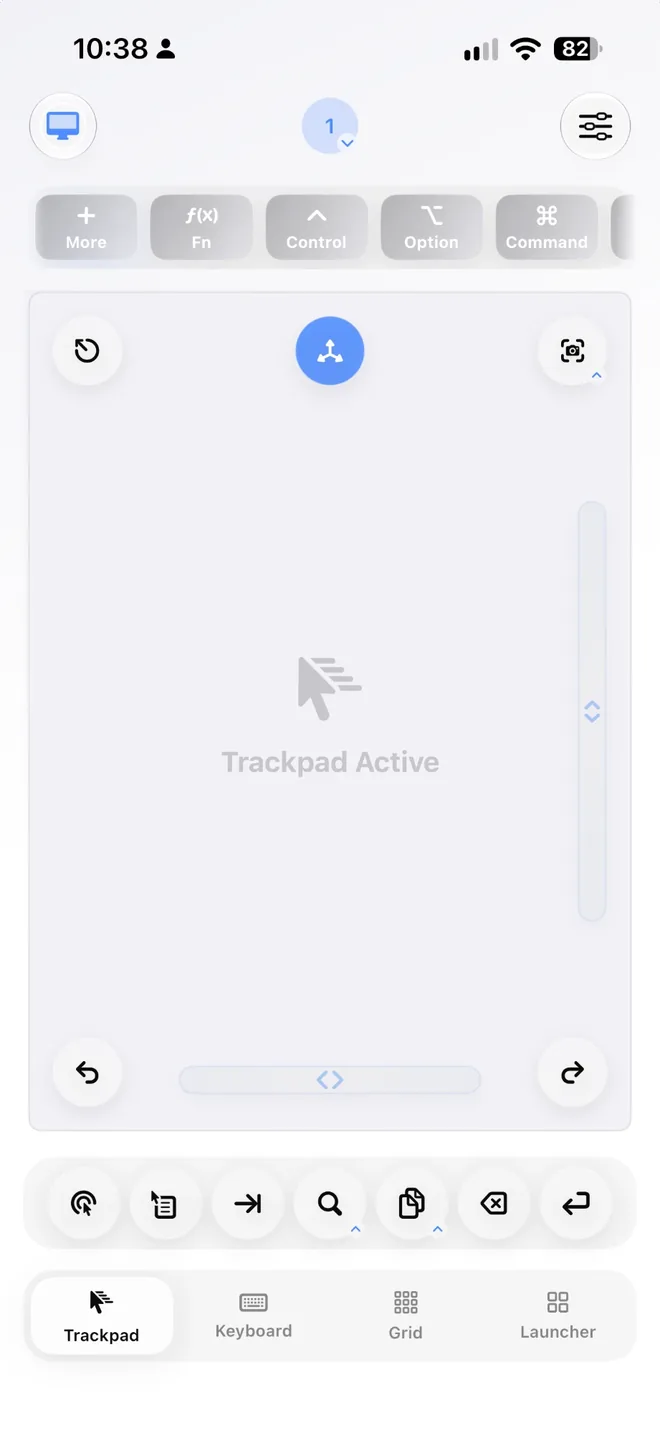
Premikajte kazalnik, klikajte in uporabljajte desni klik s tekočimi, odzivnimi gestami. Pomikanje dobite s paketom Full App.
macOS 14+ · iOS/iPadOS 18+ · Brezplačno · Brez računa, brez strežnikov
Vaš iPhone ali iPad → sledilna ploščica, tipkovnica, Grid za vsako aplikacijo in daljinec za Mac · Brezplačna aplikacija za Mac
Uporabljajte iPhone ali iPad kot miško, sledilno ploščico, tipkovnico in komplet gumbov z bližnjicami, ki se prilagajajo aplikaciji, v kateri ste na Macu – od koder koli v prostoru.
Vse na zaslonu dosežete z enim prstom na iPhonu ali iPadu – tako je zasnovano od samega začetka, ne prilagojeno naknadno. Pokažite na kartico, jo izberite ali tapnite in si oglejte, kako deluje.
Premikajte kazalnik, klikajte in uporabljajte desni klik s tekočimi, odzivnimi gestami. Pomikanje dobite s paketom Full App.
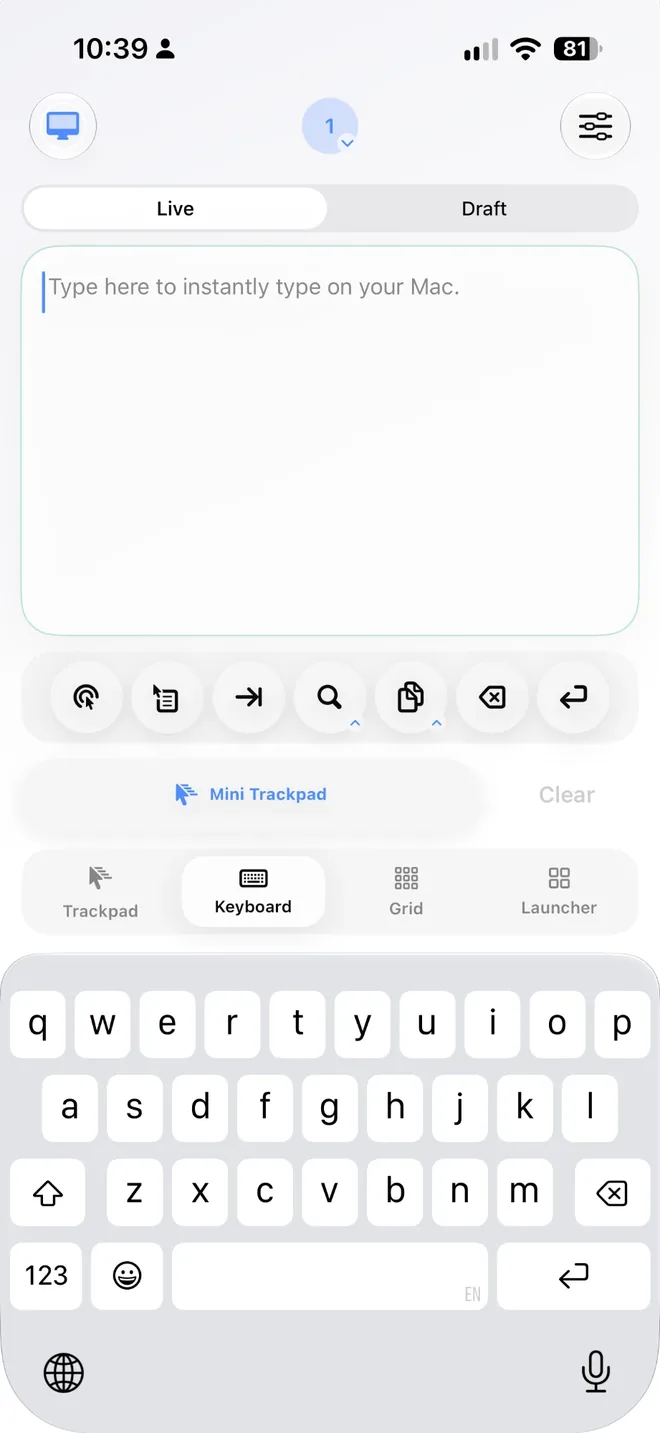
Celotno sporočilo napišite in uredite na iPhonu ali iPadu, nato ga na Macu vstavite v enem koraku – brez lovljenja kazalca med tipkanjem v živo.
Tipkajte naravnost v tisto, kar je na Macu trenutno dejavno, tipko za tipko, natanko tako kot s fizično tipkovnico.
Najljubše bližnjice za Mac postavite na gumbe, ki jih sprožite z enim tapom. S paketom Full App tapnite »Mreža za Safari« (gumb vedno navede aplikacijo, ki je v ospredju) in ta aplikacija dobi svoj Grid, ki se prikaže sam. Vse druge aplikacije uporabljajo vaš Grid »Privzeta«.
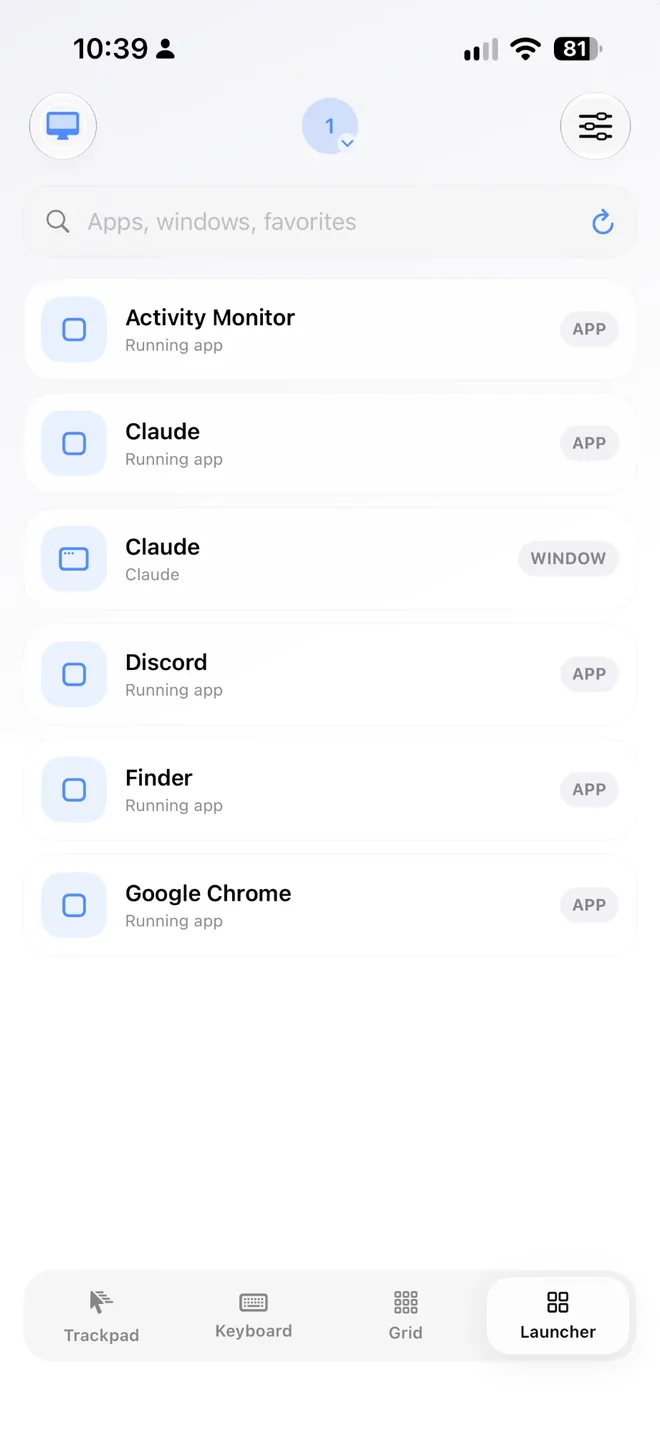
Z iPhona ali iPada brskajte po aplikacijah in oknih na Macu. Z Essentials lahko preizkusite preklop v ospredje; Full App ga omogoča brez prekinitev.
S telefona preskakujte med okni in aplikacijami, da je zaslon, ki ga potrebujete, vedno oddaljen le en tap.
Kombinacije tipk, za katere sicer potrebujete obe roki, sprožite z enim samim tapom: kopiranje, lepljenje, posnetki zaslona in bližnjice aplikacij. Svoje ustvarite tako, da kombinacijo tipk posnamete na Macu, do 12 pa jih imejte v zgornji vrstici sledilne ploščice.
V Nastavitvah izberite »Svetlo«, »Temno« ali »Sistemsko« in svojo barvo poudarka. Temni način uporablja tople barve, ki ne bleščijo. Ste tukaj prvič? Aplikacija se zažene v načinu pomoči, zato vsak gumb pojasni, kaj počne, dokler načina ne izklopite.
Sledilna ploščica, Zaganjalnik aplikacij in tipkovnica z osnutkom, kot so videti v aplikaciji.
Če imate iPhone ali iPad, Mac in razlog, da trenutno niste za tipkovnico, je to za vas. Nekaj ljudi, ki jim je že zdaj pisano na kožo:
Poškodba, bolečine zaradi ponavljajočih se gibov (RSI), mavec, dojenček, ki vam je zaspal na roki, omejena gibljivost – ves Mac ostane na dosegu enega prsta.
Mac mini pod televizorjem? Pomikajte se, iščite, dodajte naslednjo epizodo v čakalno vrsto in kliknite premor, ne da bi zlezli izpod odeje.
Sprehajajte se po prostoru, diapozitive, demonstracije in kazalnik pa imejte v žepu.
Dodaten ukazni pult ob tipkovnici: Grid z bližnjicami za vsako aplikacijo, zaganjalnik in preklapljanje med okni – vse na dotik.
Niste prepričani, kam spadate? Odgovorite na eno vprašanje →
Brez registracije, brez kablov, brez naslovov IP, brez brskanja po nastavitvah požarnega zidu. Skenirajte kodo in začnite.
Prenesite Control My Mac za Mac – majhno spremljevalno aplikacijo v menijski vrstici. Odprite jo in prikazala bo kodo QR.
Namestite Control My Mac na iPhone ali iPad iz trgovine App Store. Obe napravi naj bosta v istem omrežju Wi-Fi ali pa uporabite Bluetooth.
Usmerite iPhone ali iPad v kodo na Macu. Napravi se seznanita neposredno – šifrirano, od naprave do naprave – in že upravljate Mac.
1. korak traja 30 sekund.
Brezplačno · Brez računa
Kazalna naprava ne bi smela med vas in vaš Mac postavljati poslovnega modela.
Nikamor se ni treba registrirati. Vaš iPhone ali iPad komunicira neposredno z Macom prek lokalnega omrežja ali Bluetootha, šifrirano.
Ne v brezplačnem paketu ne kje drugje. Daljinec ni oglasni pano.
Kamera se uporablja za natanko eno stvar: skeniranje kode za seznanjanje na Macu. Nič se ne shrani in nič se ne pošlje.
Ne. Septembra 2026 macOS nima vgrajene možnosti, da bi iPhone uporabljali kot miško ali sledilno ploščico. Univerzalno upravljanje (Universal Control) deli tipkovnico in sledilno ploščico Maca z Macom ali iPadom v bližini, Sidecar pa iPad spremeni v drugi zaslon. Nobena od teh funkcij ne podpira iPhona.
Ne. Deluje prek Bluetootha ali omrežja Wi-Fi. Bluetooth omogoča najbolj tekoče premikanje kazalnika in deluje brez kakršnega koli omrežja. Pri povezavi Wi-Fi morata biti obe napravi v istem omrežju, omrežja za goste ali hotelska omrežja pa lahko preprečijo, da bi se napravi med seboj videli.
Ne. Registracija ni potrebna, ne za Essentials ne za Full App. Napravi seznanite tako, da skenirate kodo QR na Macu.
Aplikacija za Mac potrebuje macOS 14 ali novejši na Macu s čipom Apple. Maci s procesorjem Intel so podprti do različice 1.2.3. Aplikacija za iPhone in iPad potrebuje iOS ali iPadOS 18 ali novejši.
Premika kazalnik vašega Maca in tipka v tisto, kar je trenutno dejavno, tipko za tipko, tako kot prava miška in tipkovnica. Za to aplikacija za Mac potrebuje dovoljenje sistema macOS za Dostopnost, za katero vas zaprosi samo enkrat.
Da, s paketom Full App. Na Macu postavite aplikacijo v ospredje in nato na vrhu Grida tapnite »Mreža za …« (gumb prikaže ime te aplikacije). Aplikacija dobi svoj Grid, ki je na začetku kopija vašega Grida »Privzeta«. Odtlej se prikaže sam, kadar je ta aplikacija v ospredju. Vse druge aplikacije uporabljajo Grid »Privzeta«. Tapnite ime Grida, da vidite vse svoje Gride in aplikacije, ki so jim namenjeni, ali izklopite »Samodejni preklop«, da izbrani Grid ostane na zaslonu.
Da, in brezplačen je za vse. Odprite Nastavitve in nato »Videz«, kjer izberete »Sistemsko«, »Svetlo« ali »Temno« ter barvo poudarka med sedmimi prednastavljenimi ali katero koli barvo po želji. Temni način uporablja tople barve, ki ne bleščijo in so prijazne do oči.
Da. Brez računa, brez strežnikov, brez analitike. Vaš iPhone ali iPad in Mac komunicirata neposredno prek lokalnega omrežja ali Bluetootha, šifrirano. Kamera se uporablja samo za skeniranje kode QR za seznanjanje.
Aplikacija za Mac je brezplačna. V aplikaciji za iPhone in iPad je paket Essentials za vedno brezplačen: premikanje s sledilno ploščico, klik in desni klik, osnove tipkovnice v načinih »V živo« in »Osnutek«, en gumb Grida in predogled Zaganjalnika, poleg tega pa še temni način, barve poudarka in način pomoči. Full App doda pomikanje in mini sledilno ploščico, celoten Grid z Gridom za vsako aplikacijo na Macu in samodejnim preklopom, Zaganjalnik in preklapljanje med okni brez pozivov k nadgradnji, bližnjice za Mac, vključno z vašimi lastnimi gumbi z bližnjicami, geste, prednastavitve in fino nastavljanje. Stane 4,99 €/mesec po 7-dnevnem brezplačnem preizkusnem obdobju ali 19,99 € enkratno, kupite pa ga v aplikaciji za iPhone ali iPad prek Appla. V nobenem paketu ni oglasov.
Aplikacija za Mac je brezplačna. V aplikaciji za iPhone in iPad je paket Essentials brezplačen, Full App pa je izbirna nadgradnja.
Brezplačno
Za vedno – to ni ne paket ne preizkusno obdobje
Podprite brezplačno aplikacijo za Mac0 €
Za vedno brezplačno
4,99 €/mesec
7-dnevno brezplačno preizkusno obdobje, nato samodejno podaljšanje · preklic kadar koli · v aplikaciji za iPhone ali iPad
19,99 € enkratno
Vaše za vedno – enkraten nakup, brez naročnine · v aplikaciji za iPhone ali iPad
Vse funkcije so naštete zgoraj – nič se ne skriva za nepričakovanimi plačilnimi zidovi. Full App je plačljiva nadgradnja, ki jo kupite izključno v aplikaciji za iPhone in iPad prek Appla – na tem spletnem mestu in v brezplačni aplikaciji za Mac ni mogoče kupiti ničesar.
Namestitev na Macu traja 30 sekund. Aplikacijo za iPhone ali iPad prenesite iz trgovine App Store in nato napravi seznanite z enim samim skeniranjem.
macOS 14+ · iOS/iPadOS 18+ · Brezplačna aplikacija za Mac · Brez računa