macOS 14+ · iOS/iPadOS 18+ · Zadarmo · Účet nie je potrebný · Používanie aplikácie nikdy nezbierame

V telefóne

iPhone a iPad

AndroidControl My PC

V počítači

WindowsControl My PC

Stiahnuť pre Windows · Windows 10+

Potrebujete obe: aplikáciu v telefóne a bezplatnú aplikáciu v počítači.

Váš iPhone alebo iPad → trackpad, klávesnica, Grid podľa aplikácie a diaľkový ovládač pre váš Mac · Bezplatná aplikácia pre Mac

Ovládajte celý Mac jedným prstom.

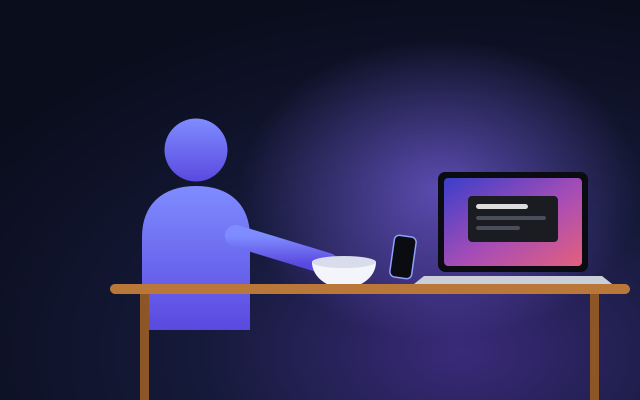
Používajte iPhone alebo iPad odkiaľkoľvek v miestnosti ako myš, trackpad, klávesnicu a sadu tlačidiel so skratkami, ktoré sa menia podľa aplikácie na Macu, v ktorej práve ste.

Celý Mac jednou rukou

Všetko na obrazovke dosiahnete jedným prstom na iPhone alebo iPade – od začiatku to tak bolo navrhnuté, nie dodatočne prispôsobené.

1 tlačidlo zadarmo

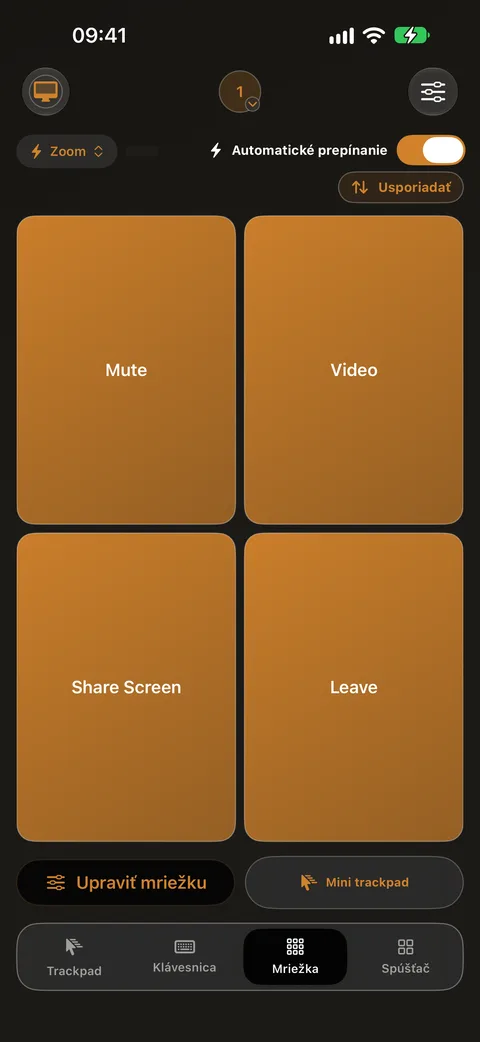
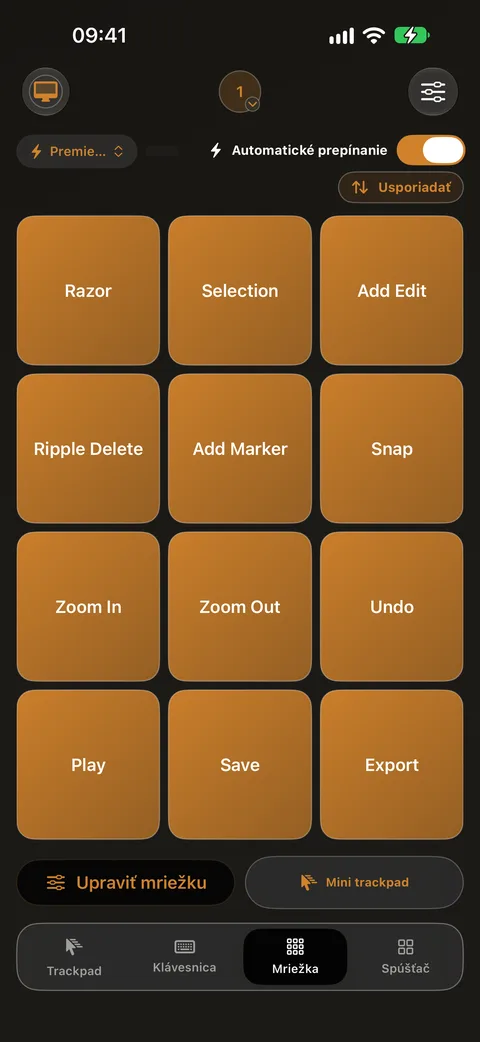
Grid pre každú aplikáciu na Macu

Dajte svoje obľúbené skratky pre Mac na tlačidlá, ktoré spustíte jedným klepnutím. S Full App klepnete na „Mriežka pre Safari“ (vždy je tam uvedená aplikácia, ktorá je práve v popredí) a táto aplikácia dostane vlastný Grid, ktorý sa objaví sám. Všetky ostatné aplikácie používajú vašu Predvolenú mriežku.

Grid pre každú aplikáciu na Macu

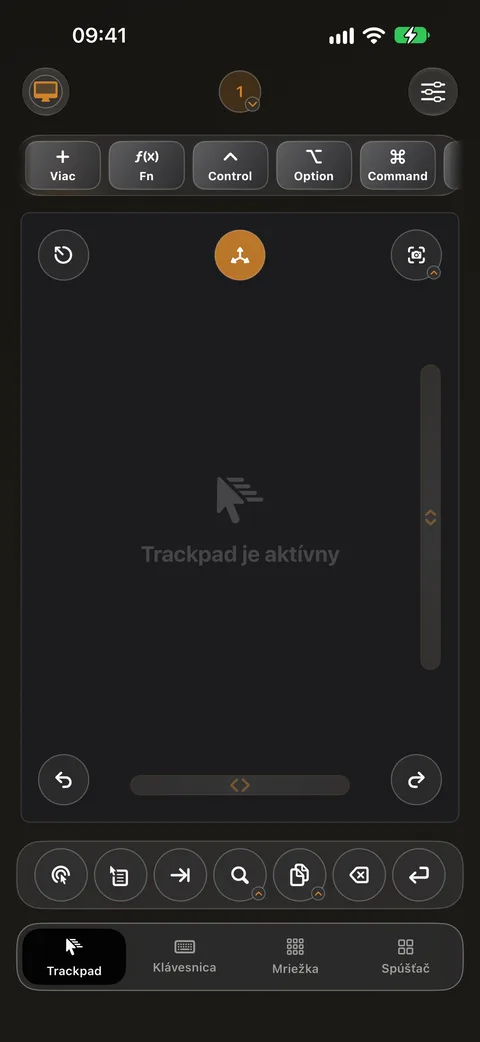
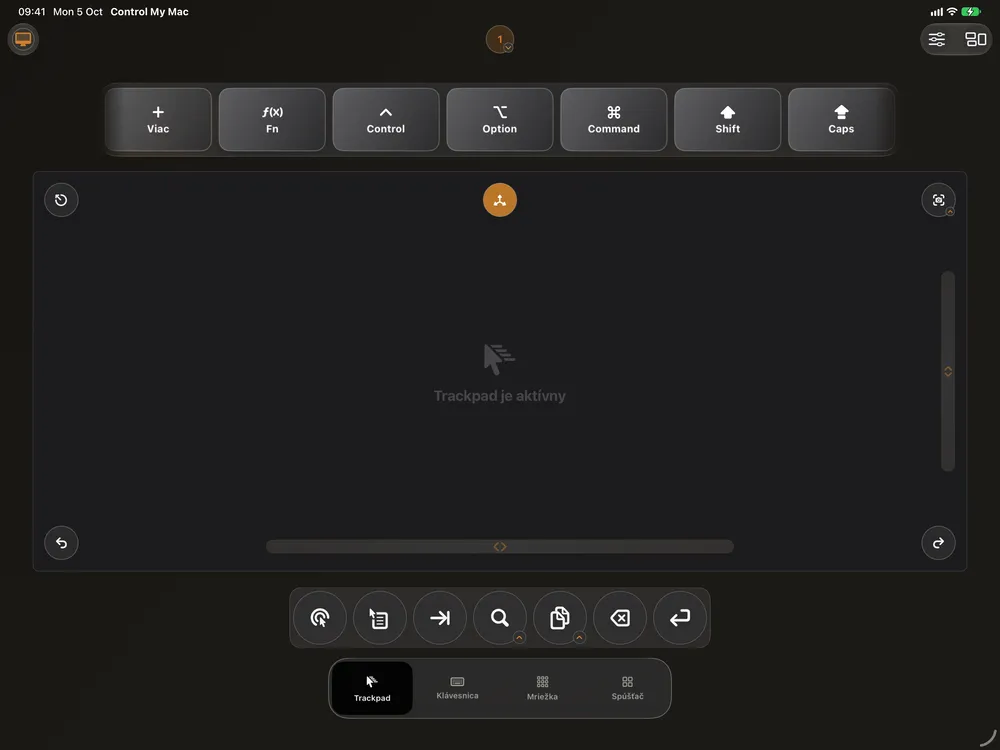
Presný trackpad

Pohybujte kurzorom, klikajte a klikajte pravým tlačidlom plynulými gestami s rýchlou odozvou. Rolovanie je súčasťou Full App.

Obrazovka trackpadu Control My Mac na iPhone, s modifikačnými klávesmi hore a rýchlymi tlačidlami dole

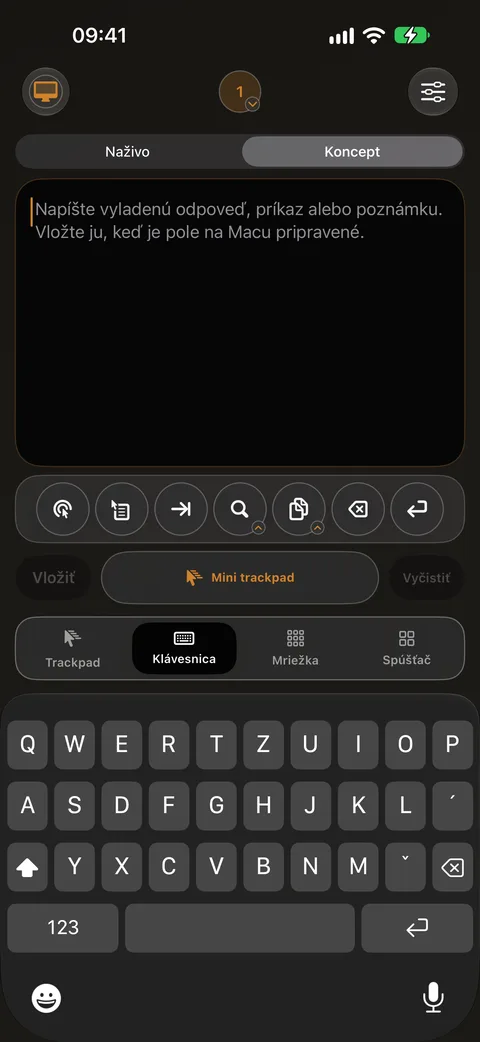
Klávesnica Koncept

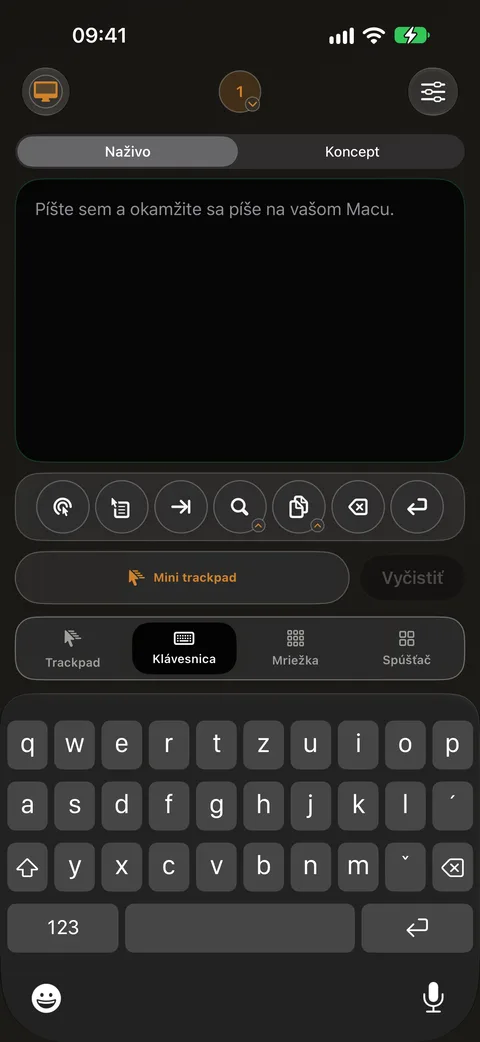
Napíšte a upravte celú správu na iPhone alebo iPade a potom ju vložte na Macu naraz – bez naháňania živého kurzora.

Už idem!
Klávesnica na iPhone s textovým poľom, ktoré píše priamo do vášho Macu

Klávesnica naživo

Píšte priamo do toho, čo je na Macu práve aktívne – kláves po klávese, presne ako na hardvérovej klávesnici.

písané kláves po klávese…
Klávesnica naživo
Full App

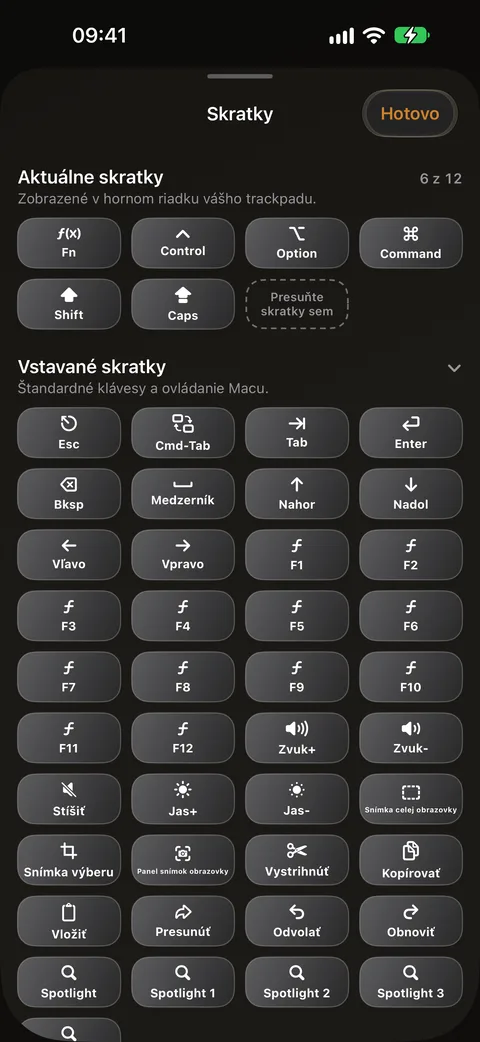
Klávesové skratky pre Mac

Spúšťajte kombinácie klávesov na dve ruky jedným klepnutím: kopírovanie, vkladanie, snímky obrazovky a skratky aplikácií. Vytvorte si vlastné nahratím kombinácie klávesov na Macu a až 12 z nich majte v hornom riadku trackpadu.

⇧⌘4
Klávesové skratky pre Mac
Ukážka

Spúšťač aplikácií

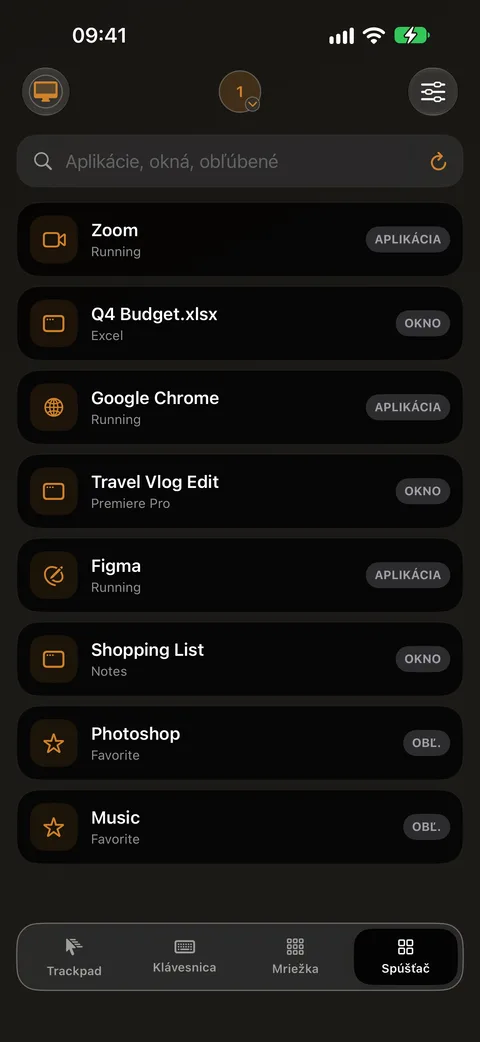
Prezerajte si aplikácie a okná na Macu z iPhone alebo iPadu. V Essentials si môžete vyskúšať prepnutie na aplikáciu; s Full App to ide bez prerušovania.

Full App

Prepínanie okien

Prepínajte sa medzi oknami a aplikáciami z telefónu, aby bola obrazovka, ktorú potrebujete, vždy na jedno klepnutie.

Spúšťač aplikácií na iPhone so zoznamom aplikácií a okien na Macu, napríklad Finder a Safari
Zadarmo

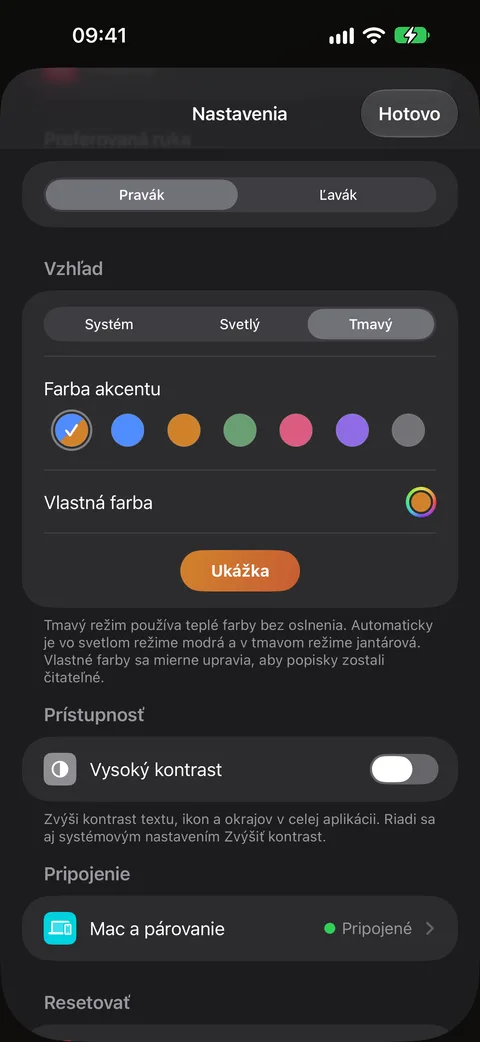
Tmavý režim a Režim pomoci

V Nastaveniach vyberte Svetlý, Tmavý alebo Systém a vlastnú farbu akcentu. Tmavý režim používa teplé farby bez oslnenia. Ste tu prvýkrát? Aplikácia sa spustí v Režime pomoci: každé tlačidlo vám vysvetlí, čo robí, kým ho nevypnete.

Tmavý režim a Režim pomoci

Spárované za menej ako minútu

Bez registrácie, bez káblov, bez IP adries, bez hrabania sa vo firewalle. Naskenujte kód a ide sa.

Nainštalujte bezplatnú aplikáciu pre Mac

Stiahnite si Control My Mac pre Mac – nenáročnú sprievodnú aplikáciu v lište ponúk. Otvorte ju a zobrazí QR kód.

Získajte aplikáciu

Nainštalujte Control My Mac z App Store na svoj iPhone alebo iPad. Majte obe zariadenia v rovnakej sieti Wi-Fi alebo použite Bluetooth.

Naskenujte QR kód

Namierte iPhone alebo iPad na kód na Macu. Zariadenia sa spárujú priamo – šifrovane, zariadenie so zariadením – a máte to pod kontrolou.

Krok 1 trvá 30 sekúnd.

Zadarmo · Bez účtu

Vaše, nie naše

Ukazovacie zariadenie by nemalo mať medzi vami a vaším Macom žiadny obchodný model.

Účet nie je potrebný · Používanie aplikácie nikdy nezbierame

Na nič sa nemusíte registrovať. Váš iPhone alebo iPad komunikuje priamo s Macom cez lokálnu sieť alebo Bluetooth, šifrovane.

Žiadne reklamy, nikdy

Ani v bezplatnej verzii, nikde. Diaľkový ovládač nie je reklamná tabuľa.

Kamera = iba QR

Kamera sa používa na jedinú vec: skenovanie párovacieho kódu na Macu. Nič sa neukladá ani neodosiela.

Pred kúpou

Môžem použiť iPhone ako myš pre Mac bez aplikácie?

Nie. K septembru 2026 macOS nemá zabudovaný spôsob, ako používať iPhone ako myš alebo trackpad. Univerzálne ovládanie zdieľa klávesnicu a trackpad Macu s blízkym Macom alebo iPadom a Sidecar mení iPad na druhý displej. Ani jedno nepodporuje iPhone.

Potrebujem Wi-Fi?

Nie. Funguje cez Bluetooth alebo Wi-Fi. Bluetooth dáva najplynulejší kurzor a funguje bez akejkoľvek siete. Pri Wi-Fi musia byť obe zariadenia v rovnakej sieti a hosťovské alebo hotelové siete môžu zariadeniam zabrániť, aby sa navzájom videli.

Potrebujem účet?

Nie. Na nič sa nemusíte registrovať, ani s Essentials, ani s Full App. Párujete naskenovaním QR kódu na Macu.

Ktoré Macy a iPhony fungujú?

Aplikácia pre Mac potrebuje macOS 14 alebo novší na Macu s čipom Apple silicon. Macy s procesorom Intel sú podporované do verzie 1.2.3. Aplikácia pre iPhone a iPad potrebuje iOS alebo iPadOS 18 alebo novší.

Funguje s každou aplikáciou na mojom Macu?

Pohybuje kurzorom vášho Macu a píše kláves po klávese do toho, čo je práve aktívne, ako skutočná myš a klávesnica. Na to aplikácia pre Mac potrebuje oprávnenie Prístupnosť v macOS, o ktoré požiada raz.

Môže mať každá aplikácia na Macu vlastný Grid?

Áno, s Full App. Presuňte aplikáciu na Macu do popredia a potom klepnite hore v Gride na „Mriežka pre …“ (zobrazuje názov danej aplikácie). Aplikácia dostane vlastný Grid, ktorý začne ako kópia vašej Predvolenej mriežky, a odvtedy sa prepne sám, kedykoľvek je táto aplikácia v popredí. Všetky ostatné aplikácie používajú Predvolenú. Klepnutím na názov mriežky uvidíte všetky svoje mriežky a aplikácie, pre ktoré sú určené, alebo vypnite „Automatické prepínanie“, aby zostala na obrazovke mriežka, ktorú si vyberiete.

Existuje tmavý režim?

Áno, a pre všetkých je zadarmo. Otvorte Nastavenia a potom „Vzhľad“ a vyberte Systém, Svetlý alebo Tmavý a farbu akcentu zo siedmich predvolieb alebo ľubovoľnú farbu. Tmavý režim používa teplé farby bez oslnenia, ktoré šetria oči.

Je spojenie súkromné?

Áno. Účet nie je potrebný a používanie aplikácií nikdy nezbierame: aplikácie nemajú reklamy ani analytiku a diaľkové ovládanie ide priamo medzi vašimi zariadeniami, šifrovane. Naše servery prevádzkujú iba tento web a kontrolu aktualizácií v aplikácii pre Mac, plus dve voliteľné funkcie, ktoré si sami zvolíte (zľavové kódy v aplikácii pre Android a e-mail s darčekom). Vysvetľujú ich Zásady ochrany súkromia.

Čo je zadarmo a čo ponúka Full App?

Aplikácia pre Mac je zadarmo. V aplikácii pre iPhone a iPad je Essentials navždy zadarmo: pohyb trackpadu, kliknutie a pravé kliknutie, základy klávesnice naživo a klávesnice s konceptom, jedno tlačidlo Gridu a ukážka Spúšťača, k tomu tmavý režim, farby akcentu a Režim pomoci. Full App pridáva rolovanie a ovládanie Mini trackpadu, celý Grid vrátane vlastného Gridu pre každú aplikáciu na Macu s Automatickým prepínaním, Spúšťač a prepínanie okien bez výziev na upgrade, klávesové skratky pre Mac vrátane vlastných tlačidiel skratiek, gestá, predvoľby a jemné ladenie. Stojí €5.99 mesačne či €44.99 ročne po bezplatnej 7-dňovej skúšobnej dobe alebo €129.99 jednorazovo a kupuje sa v aplikácii pre iPhone alebo iPad cez Apple. Žiadny z plánov neobsahuje reklamy.

Ďalšie odpovede nájdete na stránke podpory →

Začnite zadarmo

Aplikácia pre Mac je zadarmo. V aplikácii pre iPhone a iPad je Essentials zadarmo a Full App je voliteľný upgrade.

Full App je dostupná ako mesačné či ročné predplatné alebo jednorazový doživotný nákup. Ceny sa líšia podľa krajiny a App Store vám tú vašu ukáže pred nákupom.

Nastavené za menej ako minútu

Časť pre Mac sa nainštaluje za 30 sekúnd. Získajte aplikáciu pre iPhone alebo iPad z App Store a potom spárujte jediným naskenovaním.

macOS 14+ · iOS/iPadOS 18+ · Bezplatná aplikácia pre Mac · Bez účtu