macOS 14+ · iOS/iPadOS 18+ · Kostenlos · Kein Konto, keine Server

iPhone- & iPad-App: Download on theApp Store

Die iPhone- und iPad-App funktioniert nur zusammen mit der kostenlosen Begleit-App für den Mac.

Dein iPhone oder iPad → Trackpad, Tastatur, App-Grid & Fernbedienung für deinen Mac · Kostenlose Mac-App

Steuere deinen ganzen Mac mit einem Finger.

Nutze dein iPhone oder iPad von überall im Raum als Maus, Trackpad, Tastatur und Tasten für Kurzbefehle, die sich an die Mac-App anpassen, in der du gerade bist.

Der ganze Mac, einhändig

Alles auf dem Bildschirm ist mit einem Finger auf deinem iPhone oder iPad erreichbar — von Anfang an so gebaut, nicht nachträglich angepasst.

1 Taste gratis

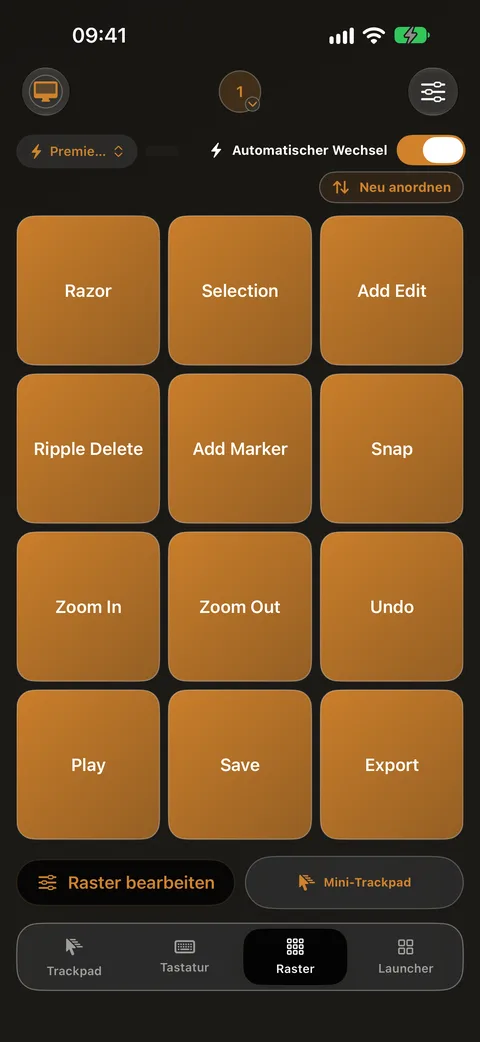
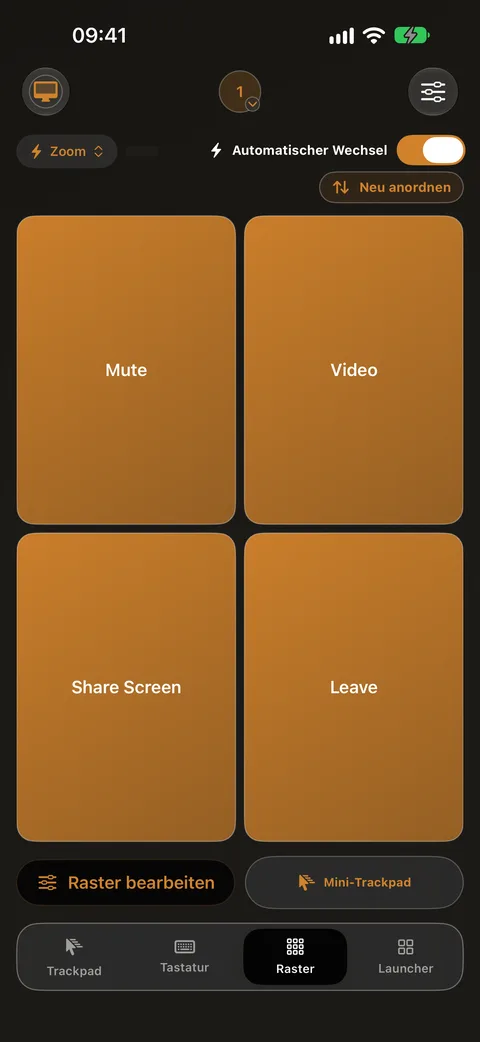
Ein Grid für jede Mac-App

Lege deine liebsten Mac-Kurzbefehle auf Tasten, die du mit einem Tipp auslöst. Mit Full App tippst du auf „Raster für Safari“ (dort steht immer die App, die gerade vorne ist), und diese App bekommt ihr eigenes Grid, das von selbst erscheint. Alle anderen Apps nutzen dein Standard-Grid.

Ein Grid für jede Mac-App

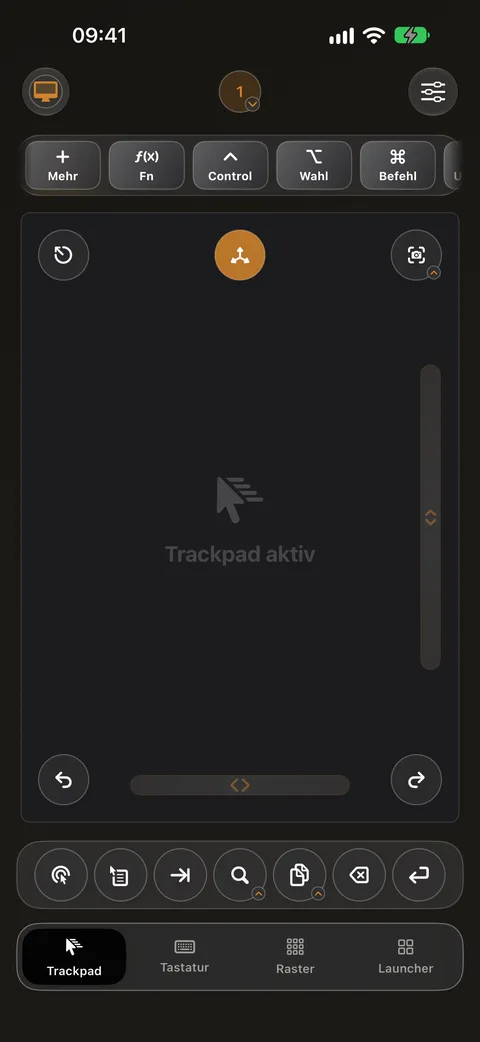
Präzises Trackpad

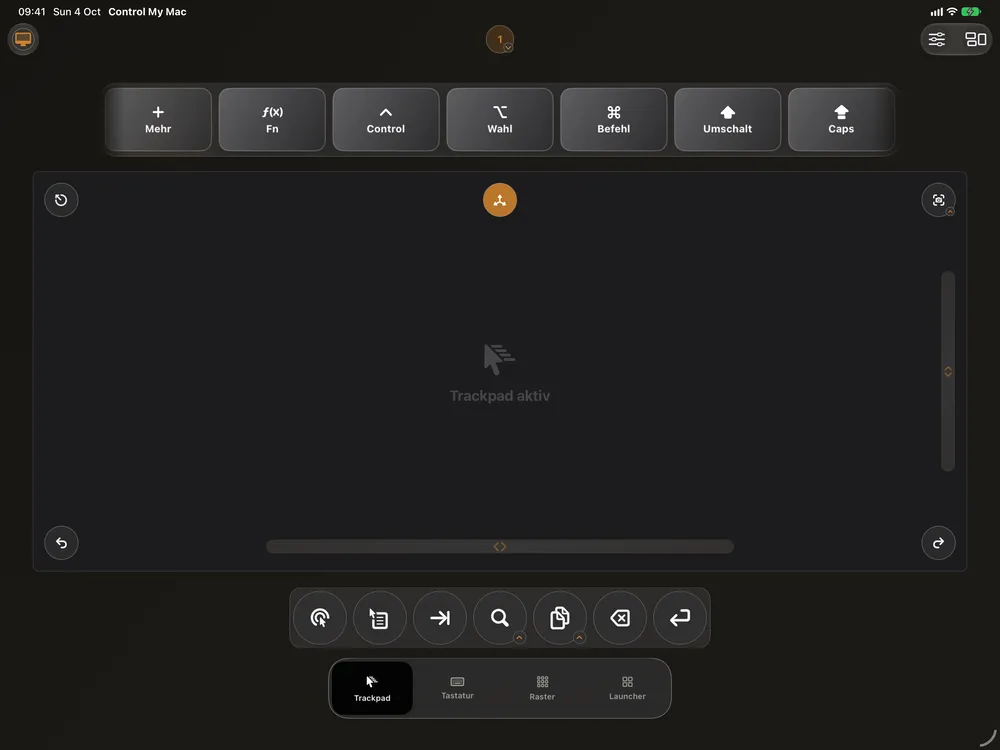
Bewege den Zeiger, klicke und rechtsklicke mit geschmeidigen, reaktionsschnellen Gesten. Scrollen gibt es mit Full App.

Trackpad-Bildschirm von Control My Mac auf dem iPhone, mit Sondertasten oben und Schnelltasten unten

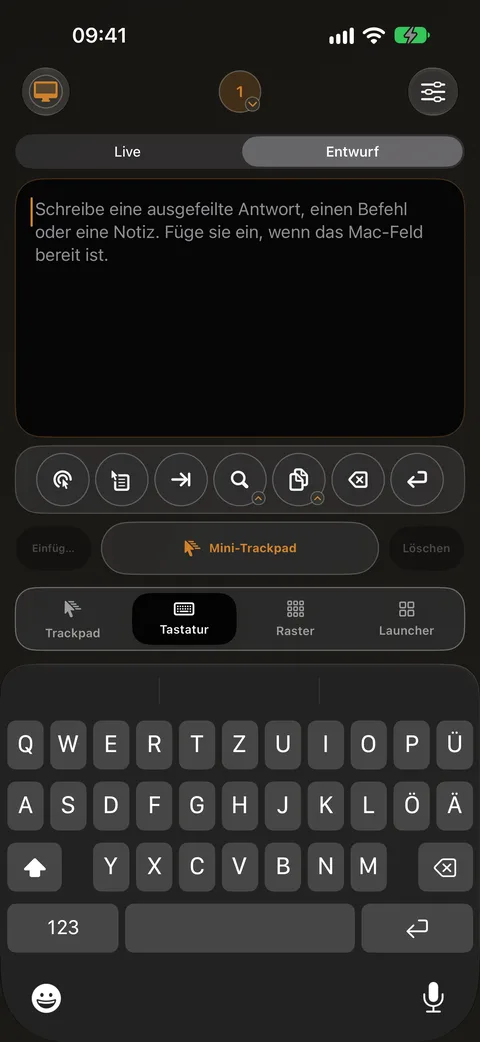
Composer-Tastatur

Verfasse und bearbeite eine ganze Nachricht auf deinem iPhone oder iPad und füge sie dann in einem Zug auf dem Mac ein — ohne einem lebenden Cursor hinterherzujagen.

Bin unterwegs!
Tastatur auf dem iPhone mit einem Textfeld, das direkt auf deinem Mac tippt

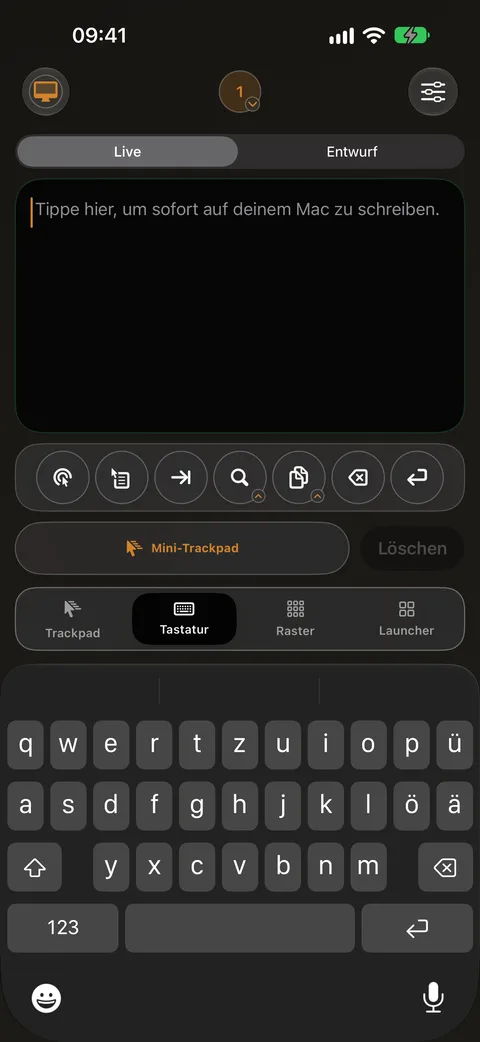
Live-Tastatur

Tippe direkt in das, was auf dem Mac den Fokus hat — Taste für Taste, genau wie mit einer echten Tastatur.

Taste für Taste getippt …
Live-Tastatur
Full App

Mac-Tastaturkurzbefehle

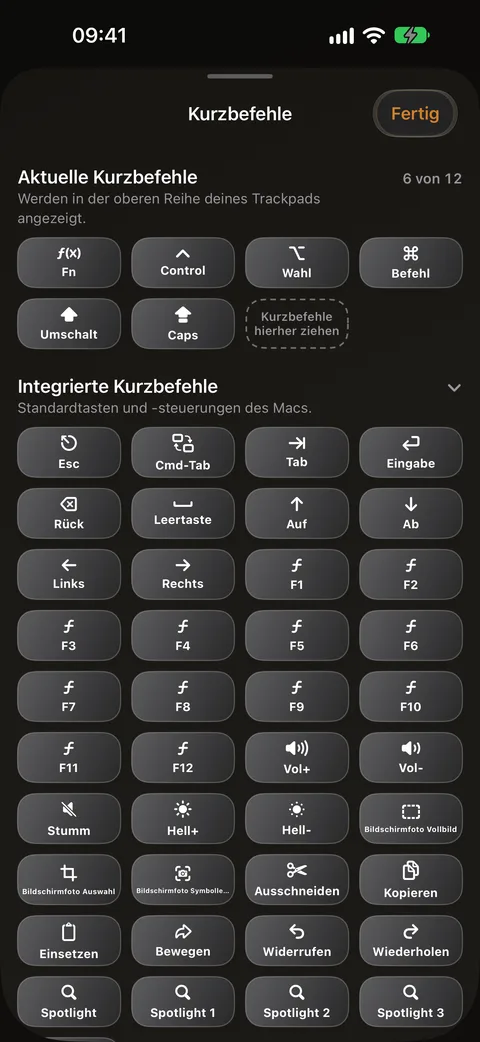
Löse zweihändige Tastenkombinationen mit einem einzigen Tipp aus: Kopieren, Einfügen, Screenshots und App-Kurzbefehle. Erstelle eigene, indem du eine Tastenkombination auf deinem Mac aufnimmst, und lege bis zu 12 in die obere Reihe des Trackpads.

⇧⌘4
Mac-Tastaturkurzbefehle
Vorschau

App-Launcher

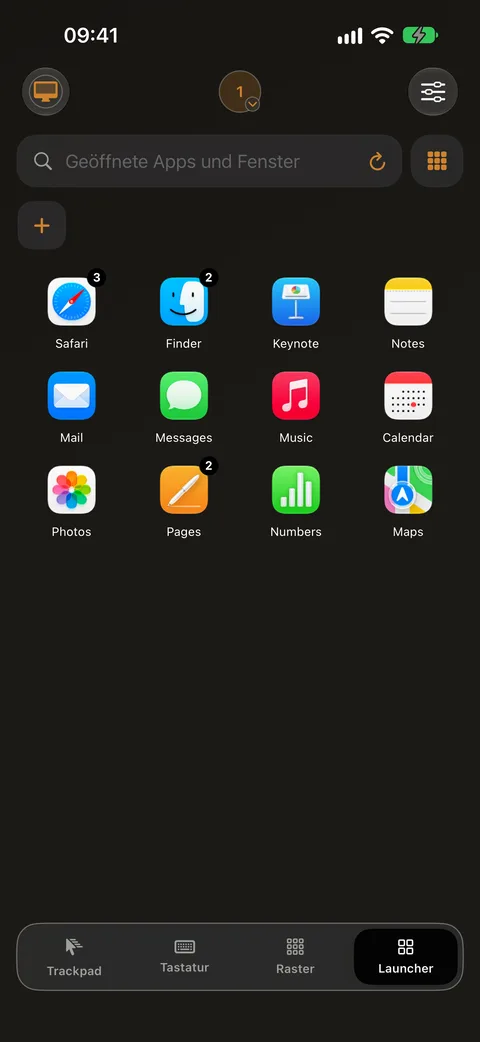
Durchsuche Mac-Apps und Fenster vom iPhone oder iPad aus. Essentials kann eine Fokus-Aktion ausprobieren; Full App macht sie unterbrechungsfrei.

Full App

Fenster wechseln

Springe von deinem Handy aus zwischen Fenstern und Apps, damit der Bildschirm, den du brauchst, immer nur ein Tipp entfernt ist.

App-Launcher auf dem iPhone mit einer Liste von Mac-Apps und Fenstern wie Finder und Safari
Kostenlos

Dunkelmodus und Hilfemodus

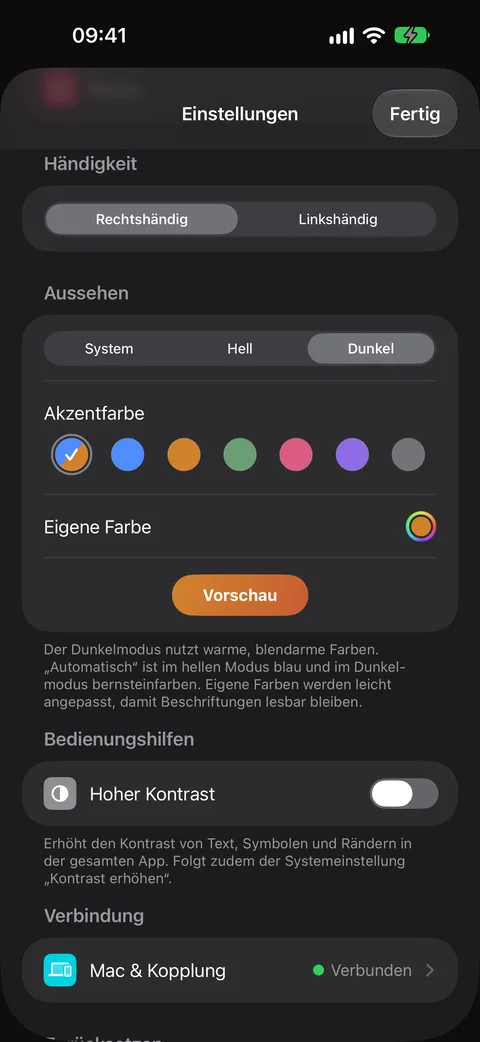
Wähle in den Einstellungen Hell, Dunkel oder System und deine eigene Akzentfarbe. Der Dunkelmodus nutzt warme, blendarme Farben. Neu hier? Die App startet im Hilfemodus: Jede Taste erklärt dir, was sie tut, bis du ihn ausschaltest.

Dunkelmodus und Hilfemodus

In unter einer Minute gekoppelt

Keine Anmeldung, keine Kabel, keine IP-Adressen, kein Firewall-Wühlen. Code scannen und los.

Installiere die kostenlose Mac-App

Lade Control My Mac für den Mac herunter — ein schlanker Begleiter in der Menüleiste. Öffne ihn, und er zeigt einen QR-Code.

Hol dir die App

Installiere Control My Mac aus dem App Store auf deinem iPhone oder iPad. Halte beide Geräte im selben WLAN oder nutze Bluetooth.

Scanne den QR-Code

Richte dein iPhone oder iPad auf den Code auf deinem Mac. Die Geräte koppeln sich direkt — verschlüsselt, Gerät zu Gerät — und du hast die Kontrolle.

Schritt 1 dauert 30 Sekunden.

Kostenlos · Kein Konto

Deins, nicht unseres

Ein Zeigegerät sollte kein Geschäftsmodell zwischen dir und deinem Mac haben.

Kein Konto, keine Server

Nichts, wofür du dich anmelden müsstest. Dein iPhone oder iPad spricht direkt mit deinem Mac über dein lokales Netzwerk oder Bluetooth, verschlüsselt.

Keine Werbung, niemals

Nicht in der kostenlosen Version, nirgendwo. Eine Fernbedienung ist keine Werbetafel.

Kamera = nur QR

Die Kamera wird für genau eine Sache verwendet: das Scannen des Kopplungscodes auf deinem Mac. Nichts wird gespeichert oder gesendet.

Bevor du kaufst

Kann ich mein iPhone ohne App als Maus für meinen Mac nutzen?

Nein. Stand September 2026 bietet macOS keine eingebaute Möglichkeit, ein iPhone als Maus oder Trackpad zu nutzen. Universal Control teilt Tastatur und Trackpad eines Mac mit einem Mac oder iPad in der Nähe, und Sidecar macht ein iPad zum zweiten Display. Beides unterstützt kein iPhone.

Brauche ich WLAN?

Nein. Es funktioniert über Bluetooth oder WLAN. Bluetooth sorgt für den geschmeidigsten Zeiger und kommt ohne Netzwerk aus. Im WLAN müssen beide Geräte im selben Netzwerk sein, und Gast- oder Hotelnetzwerke können verhindern, dass sich die Geräte gegenseitig sehen.

Brauche ich ein Konto?

Nein. Es gibt nichts, wofür du dich anmelden müsstest, weder mit Essentials noch mit Full App. Du koppelst, indem du einen QR-Code auf deinem Mac scannst.

Welche Macs und iPhones funktionieren?

Die Mac-App braucht macOS 14 oder neuer auf einem Mac mit Apple Silicon. Intel-Macs werden bis Version 1.2.3 unterstützt. Die iPhone- und iPad-App braucht iOS oder iPadOS 18 oder neuer.

Funktioniert es mit jeder App auf meinem Mac?

Es bewegt den Zeiger deines Mac und tippt Taste für Taste in das, was gerade den Fokus hat, wie eine echte Maus und Tastatur. Dafür braucht die Mac-App die macOS-Bedienungshilfen-Berechtigung, nach der sie einmal fragt.

Kann jede Mac-App ihr eigenes Grid haben?

Ja, mit Full App. Hol die App auf deinem Mac nach vorne und tippe oben im Grid auf „Raster für …“ (dort steht der Name der App). Die App bekommt ihr eigenes Grid, das als Kopie deines Standard-Grids startet, und ab dann erscheint es von selbst, sobald diese App vorne ist. Alle anderen Apps nutzen das Standard-Grid. Tippe auf den Namen des Grids, um alle deine Grids und die zugehörigen Apps zu sehen, oder schalte „Automatischer Wechsel“ aus, damit das Grid, das du auswählst, auf dem Bildschirm bleibt.

Gibt es einen Dunkelmodus?

Ja, und er ist für alle kostenlos. Öffne die Einstellungen und dann „Aussehen“, um System, Hell oder Dunkel zu wählen, dazu eine Akzentfarbe aus sieben Vorgaben oder eine beliebige Farbe. Der Dunkelmodus nutzt warme, blendarme Farben, die die Augen schonen.

Ist die Verbindung privat?

Ja. Kein Konto, keine Server, keine Analyse. Dein iPhone oder iPad und dein Mac sprechen direkt über dein lokales Netzwerk oder Bluetooth miteinander, verschlüsselt. Die Kamera wird nur zum Scannen des Kopplungs-QR-Codes verwendet.

Was ist kostenlos und was bietet Full App?

Die Mac-App ist kostenlos. In der iPhone- und iPad-App ist Essentials für immer kostenlos: Trackpad-Bewegung, Klick und Rechtsklick, Live- und Entwurf-Tastatur-Grundfunktionen, eine Grid-Schaltfläche und Launcher-Vorschau, dazu Dunkelmodus, Akzentfarben und Hilfemodus. Full App bringt Scrollen und Mini-Trackpad-Steuerung, das vollständige Grid samt eigenem Grid für jede Mac-App mit automatischem Wechsel, Launcher und Fensterwechsel ohne Upgrade-Abfragen, Mac-Kurzbefehle einschließlich eigener Kurzbefehl-Tasten, Gesten, Voreinstellungen und Feinabstimmung. Es kostet €4.99/Monat nach einer kostenlosen 7-tägigen Testphase oder €19.99 einmalig und wird in der iPhone- oder iPad-App über Apple gekauft. Keine Werbung in beiden Tarifen.

Mehr Antworten auf der Support-Seite →

Kostenlos starten

Die Mac-App ist kostenlos. In der iPhone- und iPad-App ist Essentials kostenlos und Full App ein optionales Upgrade.

Full App gibt es als Monatsabo oder als einmaligen Kauf auf Lebenszeit. Die Preise unterscheiden sich je nach Land, und der App Store zeigt dir deinen Preis vor dem Kauf.

In unter einer Minute eingerichtet

Die Mac-Hälfte ist in 30 Sekunden installiert. Hol dir die iPhone- oder iPad-App aus dem App Store und koppel dann mit einem einzigen Scan.

macOS 14+ · iOS/iPadOS 18+ · Kostenlose Mac-App · Kein Konto